


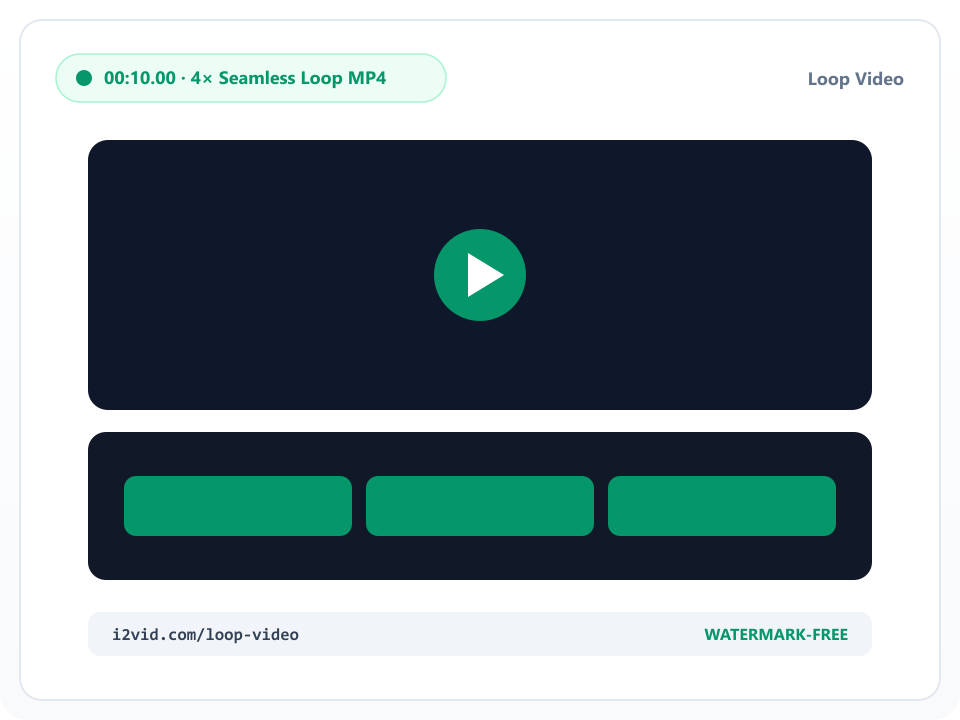

Clip öffnen und sauberen Loop-Übergang zuschneiden
Öffne Loop Video und wähle dein kurzes MP4-, MOV-, MKV- oder WebM-Video aus.
Passe bei Bedarf die Start- und Endpunkte an, um unnötige Frames am Loop-Übergang zu entfernen.
Wiederholungsanzahl und Standard- vs. Ping-Pong-Modus wählen
Wähle 2×, 3×, 4×, 5× oder bis zu 10× Wiederholungen – die Live-Anzeige zeigt dir die exakte finale Videodauer.
Verwende die Standard-Wiederholung für rhythmische Loops mit Audio oder Ping-Pong (Vorwärts + Rückwärts), um Sprünge bei Bewegungsabläufen zu vermeiden.
Wolken, Wasser, rotierende Produkte und subtile Zoom-Aufnahmen wirken bei der Vorwärts-Rückwärts-Wiedergabe völlig kontinuierlich.
Eine 2-sekündige Animation 3× zu wiederholen, ergibt ein 6-sekündiges MP4, das von jedem Social-Media-Planer akzeptiert wird.
Gelooptes Video exportieren und herunterladen
Klicke auf Video exportieren, um das wiederholte MP4 oder WebM lokal zu generieren.
Überprüfe die nahtlosen Übergänge auf dem Download-Bildschirm und speichere deine Datei.
Bereit für Loop Video?
Öffne Loop Video in deinem Browser – 100 % privat auf deinem Gerät, ohne Uploads und ohne Wasserzeichen. Verwandte Video-Tools: GIF zu Video, Video umkehren, Video zu GIF.
Loop Video FAQs
Praktische Antworten für saubere, schnelle und wasserzeichenfreie Video-Exporte direkt in deinem Browser.
Wird Audio bei der Standard-Wiederholung sauber geloopt?
Ja, wenn die Option „Audio beibehalten“ aktiviert ist, wird die Tonspur synchron mit jedem Zyklus wiederholt.
Kann ich stattdessen ein animiertes GIF in ein gelooptes MP4 umwandeln?
Ja – verwende „GIF zu Video“, um jedes .gif direkt in ein H.264 MP4 umzuwandeln und zu loopen!
Werden meine Dateien irgendwo hochgeladen?
Nein, das Loopen erfolgt zu 100 % lokal in deinem Browser.


