
Công cụ40

Cắt, tỉa & dòng thời gian

Cách tạo video trình chiếu ảnh & nhạc trực tuyến miễn phí (MP4 1080p)

Biến ảnh sự kiện, ảnh bất động sản, ảnh mẫu danh mục đầu tư hoặc ảnh sản phẩm thành video MP4 1080p mượt mà với chuyển động nhẹ nhàng, hiệu ứng chuyển cảnh và nhạc nền—thực hiện riêng tư ngay trên trình duyệt của bạn mà không có watermark.

Kết hợp ảnh JPG, PNG và WebP với nhạc, hiệu ứng chuyển cảnh mượt mà, chuyển động Ken Burns và khung hình 16:9, 9:16 hoặc 1:1 thành video MP4 sắc nét không đóng dấu.

Làm theo hướng dẫn
Trước 6 JPG/PNG photos + optional MP3
Đầu vào của trình tạo trình chiếu — 6 ảnh JPG/PNG + tùy chọn MP3
Thư mục ảnh tĩnh không thể chia sẻ dưới dạng Reel, clip YouTube hoặc video thuyết trình có nhịp độ.
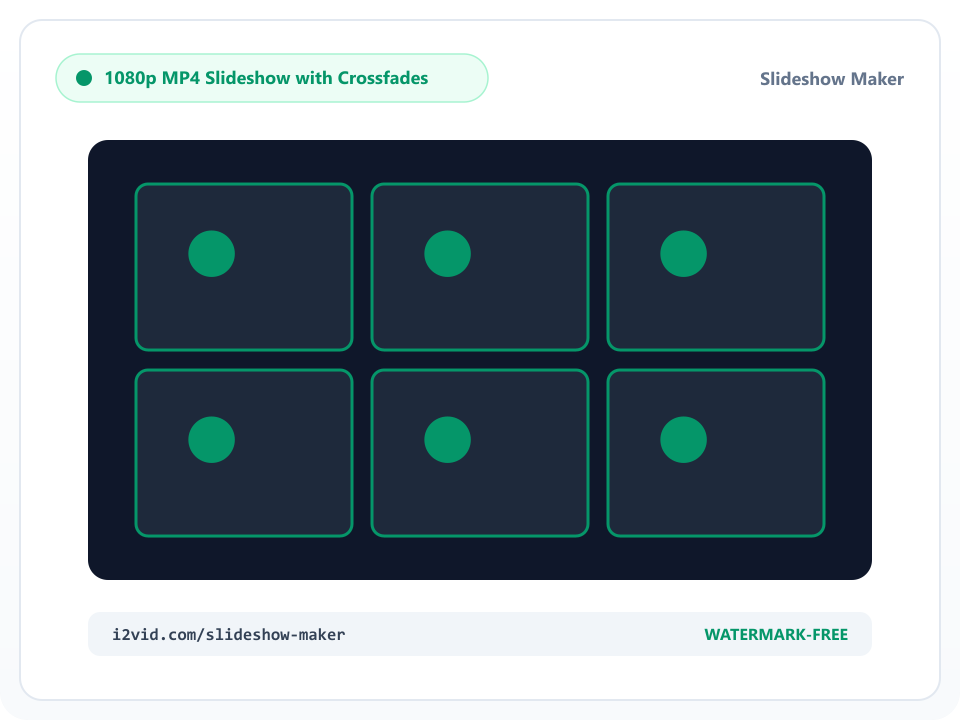
Sau 1080p MP4 Slideshow with Crossfades
Kết quả của trình tạo trình chiếu — Trình chiếu MP4 1080p với hiệu ứng chuyển cảnh
Video trình chiếu HD mượt mà với khung hình nhất quán, hiệu ứng chuyển cảnh và nhạc nền tùy chọn.
VIDEO HƯỚNG DẪN NHANH Cách tạo video trình chiếu ảnh & nhạc trực tuyến miễn phí (MP4 1080p) Biến ảnh sự kiện, ảnh bất động sản, ảnh mẫu danh mục đầu tư hoặc ảnh sản phẩm thành video MP4 1080p mượt mà với chuyển động nhẹ nhàng, hiệu ứng chuyển cảnh và nhạc nền—thực hiện riêng tư ngay trên trình duyệt của bạn mà không có watermark. Thuyết minh tiếng Anh Xem video

Cách tạo video trình chiếu ảnh & nhạc trực tuyến miễn phí (MP4 1080p)

01

Thả ảnh của bạn và sắp xếp thứ tự slide

Mở Slideshow Maker và chọn nhiều ảnh JPG, PNG hoặc WebP cùng lúc.

Sắp xếp lại các slide theo thứ tự bạn muốn hoặc thêm ảnh bất cứ lúc nào.

02

Chọn thời gian slide, tỷ lệ khung hình, kiểu chuyển cảnh và nhạc

Thiết lập số giây mỗi slide (ví dụ: 2.5s–4s), chọn tỷ lệ 16:9 Widescreen, 9:16 dọc hoặc 1:1 vuông, và bật hiệu ứng Crossfade hoặc chuyển động zoom tinh tế.

Tùy chọn đính kèm tệp âm thanh MP3 hoặc WAV để làm nhạc nền cho trình chiếu.

2.5s–3.5s mỗi slide giúp giữ chân người xem

Các slide nhanh từ 2–3 giây rất phù hợp cho Reels 9:16 sôi động, trong khi 4–5 giây phù hợp cho danh mục đầu tư chi tiết hoặc video trình chiếu kỷ niệm.

Bạn muốn tiêu đề tùy chỉnh trên từng slide?

Đưa video trình chiếu đã xuất vào Online Video Editor để thêm tiêu đề hoạt họa, phụ đề và lồng tiếng!

03

Render và tải xuống video trình chiếu của bạn

Nhấp vào Export Video để render các slide và nhạc nền ngay tại máy.

Xem trước video MP4 hoàn thiện trên màn hình tải xuống và lưu vào thiết bị của bạn.

Sẵn sàng sử dụng Slideshow Maker?

Mở Slideshow Maker trên trình duyệt—bảo mật 100% trên thiết bị của bạn với không tải lên máy chủ và không watermark. Các công cụ video liên quan: Online Video Editor, Add Audio to Video, Crop Video.

Mở Slideshow Maker
Câu hỏi thường gặp

Câu hỏi thường gặp về Slideshow Maker

Câu trả lời thiết thực để có các bản xuất video sạch, nhanh, không watermark ngay trên trình duyệt của bạn.

Tôi có thể trộn ảnh dọc và ảnh ngang trong cùng một trình chiếu không?

Có—khung hình làm mờ hoặc làm sạch giúp các hướng ảnh khác nhau hòa hợp mà không làm biến dạng khuôn mặt.

Video trình chiếu xuất ra có bị đóng dấu watermark không?

Không bao giờ.

Ảnh gia đình hoặc khách hàng có bị tải lên máy chủ đám mây không?

Không. Việc render trình chiếu chạy 100% cục bộ trên trình duyệt của bạn.

Chi tiết hình ảnh

Ngôn ngữ38

EnglishالعربيةFrançaisItalianoDeutschEspañolPortuguêsNederlandsРусскийTürkçe日本語中文हिन्दीBahasa IndonesiaBahasa Melayu한국어Tiếng ViệtไทยPolskiSvenskaУкраїнськаNorskবাংলাΕλληνικάفارسیاردوČeštinaDanskMagyarRomânăSuomiБългарскиFilipinoქართულიSlovenčinaAzərbaycancaעבריתSlovenščina

