
Dobja be az MP4, MOV, MKV vagy WebM videóját
Nyissa meg a Video Contact Sheet eszközt, és válassza ki a videófelvételét.
Tartsa meg a teljes időtartamot a teljes archívum áttekintéséhez, vagy vágja le az elejét/végét, hogy egy adott fejezetre fókuszáljon.
Válassza ki a rács elrendezését, a sötét/világos stúdió témát és az időbélyeg címkéket
Válasszon 2×2 (4 képkocka), 3×3 (9 képkocka), 4×4 (16 képkocka) vagy 4×6 (24 képkocka) elrendezést.
Válasszon sötét mozi vagy tiszta világos hátteret, és kapcsolja be a képkockák időbélyegzőit, valamint a felső metaadat fejlécet (fájlnév, felbontás, időtartam, fájlméret).
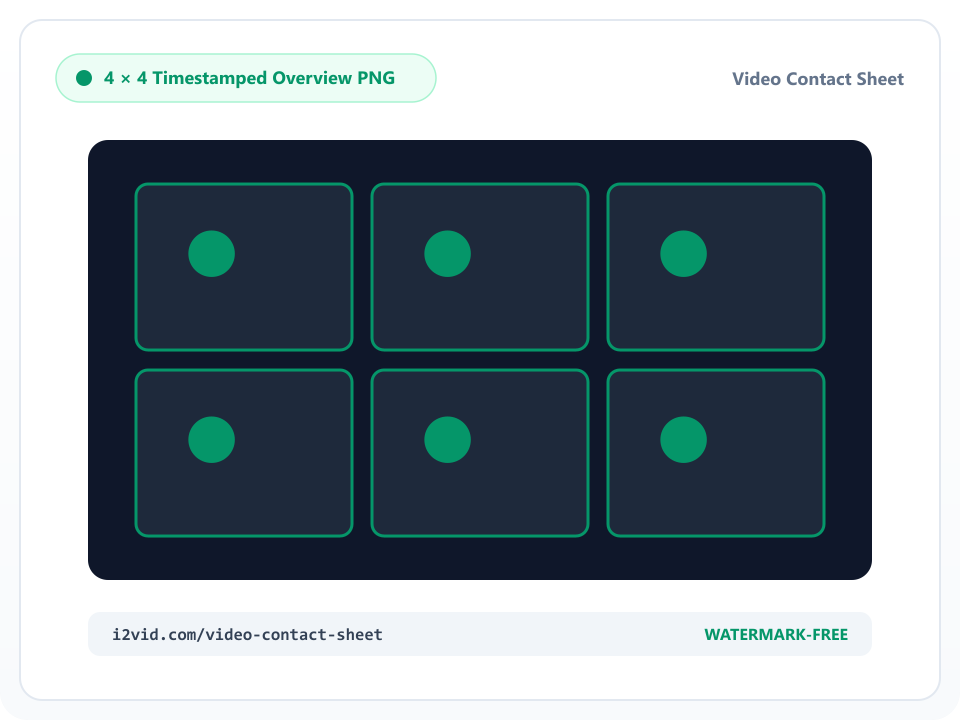
Ha egy 4×4-es `.png` kontaktlapot helyez a nyers kameraarchívum mellé, a szerkesztők vizuálisan átvizsgálhatják az összes felvételt a Finderben vagy az Intézőben anélkül, hogy megnyitnák a lejátszókat.
Váltson világos témára, amikor a kontaktlapokat fehér PDF-jelentésekbe vagy nyomtatott gyártási jegyzetekbe illeszti be.
Generálja és töltse le a kontaktlap képét
Kattintson az Export Sheet gombra az egyes időbélyegek mintavételezéséhez és a kompozit rács helyi rendereléséhez.
Ellenőrizze és mentse el az éles PNG vagy JPG áttekintő lapot.
Készen áll a Video Contact Sheet használatára?
Nyissa meg a Video Contact Sheet eszközt a böngészőjében – 100%-ban privát, az eszközén fut, feltöltések és vízjelek nélkül. Kapcsolódó videóeszközök: Extract Video Frames, Video Metadata Inspector, Trim Video.
Video Contact Sheet GYIK
Gyakorlati válaszok tiszta, gyors, vízjelmentes videóexportáláshoz közvetlenül a böngészőjében.
Hogyan számítják ki a képkockák mintavételi idejét?
A képkockák egyenletesen oszlanak el a kiválasztott időtartamon (elkerülve a szélsőséges fekete kezdő/záró képkockákat), így minden jelenet tisztességesen megjelenik.
Elrejthetem a fájlnév fejlécet az anonim megosztáshoz?
Igen – kapcsolja ki a fejléc opciót, ha csak a tiszta bélyegkép-rácsot és az időbélyegeket szeretné látni.
A videók felkerülnek valahova?
Nem, a kontaktlap renderelése 100%-ban helyben, a böngészőjében fut.