
I-drop ang iyong MP4, MOV, MKV, o WebM video
Buksan ang Video Contact Sheet at piliin ang iyong video recording.
Panatilihin ang buong duration para sa kumpletong archive overview, o i-trim ang Start/End para mag-focus sa isang partikular na chapter.
Piliin ang grid layout, Dark/Light studio theme, at timestamp labels
Pumili ng 2×2 (4 frames), 3×3 (9 frames), 4×4 (16 frames), o 4×6 (24 frames).
Pumili ng Dark Cinema o Clean Light background, at i-toggle ang frame timestamps at ang top metadata header (filename, resolution, duration, file size).
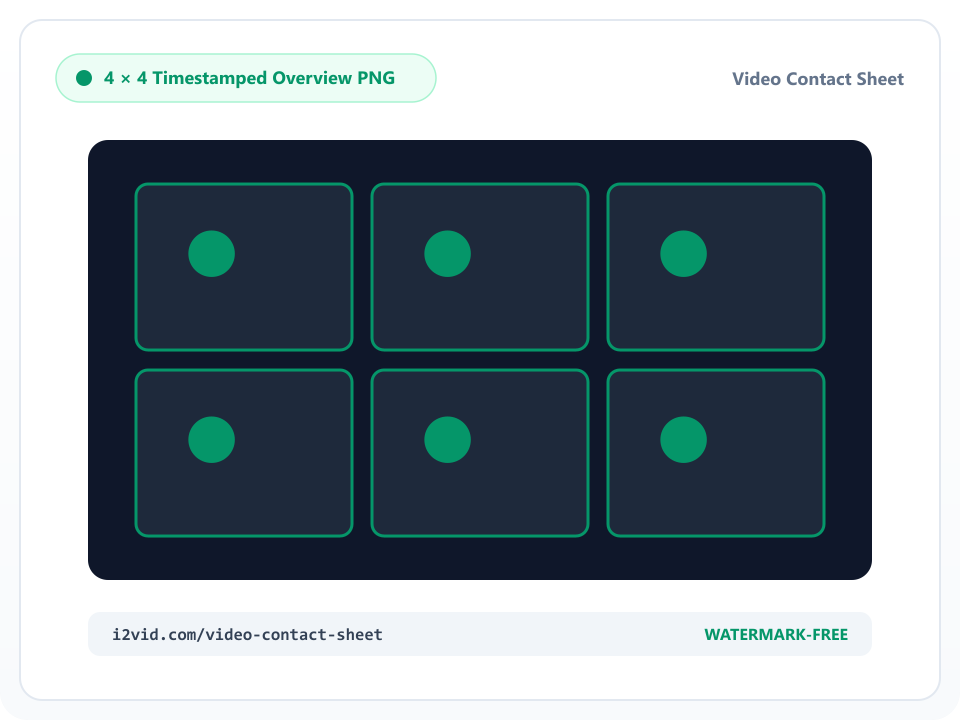
Ang paglalagay ng 4×4 `.png` contact sheet sa tabi ng mga raw camera archive ay nagbibigay-daan sa mga editor na makita ang bawat take sa Finder o Explorer nang hindi na kailangang buksan ang mga player.
Lumipat sa Light theme kapag naglalagay ng contact sheets sa mga puting PDF report o printed production notes.
Gumawa at i-download ang iyong contact sheet image
I-click ang Export Sheet para i-sample ang bawat timestamp at i-render ang composite grid nang lokal.
Suriin at i-save ang iyong malinaw na PNG o JPG overview sheet.
Handa na bang gumamit ng Video Contact Sheet?
Buksan ang Video Contact Sheet sa iyong browser—100% private sa iyong device na walang uploads at walang watermarks. Mga kaugnay na video tool: Extract Video Frames, Video Metadata Inspector, Trim Video.
Mga FAQ sa Video Contact Sheet
Mga praktikal na sagot para sa malinis, mabilis, at walang watermark na video export nang direkta sa iyong browser.
Paano kinakalkula ang frame sample times?
Ang mga frame ay may pantay na pagitan sa buong napiling duration (iniiwasan ang mga extreme black fade frames sa simula/dulo) para patas na maipakita ang bawat eksena.
Maaari ko bang itago ang filename header para sa anonymous sharing?
Oo—i-toggle off ang header option kung gusto mo lang ng malinis na thumbnail grid at timestamps.
Ina-upload ba ang mga video kahit saan?
Hindi, ang pag-render ng contact sheet ay tumatakbo nang 100% lokal sa iyong browser.