
MP4, MOV, MKV 또는 WebM 비디오를 드래그하세요
비디오 콘택트 시트를 열고 비디오 녹화 파일을 선택하세요.
전체 아카이브 개요를 보려면 전체 길이를 유지하고, 특정 챕터에 집중하려면 시작/종료 지점을 트리밍하세요.
그리드 레이아웃, 다크/라이트 스튜디오 테마, 타임스탬프 라벨 선택
2×2(4프레임), 3×3(9프레임), 4×4(16프레임) 또는 4×6(24프레임) 중 선택하세요.
다크 시네마 또는 클린 라이트 배경을 선택하고, 프레임 타임스탬프와 상단 메타데이터 헤더(파일명, 해상도, 재생 시간, 파일 크기) 표시 여부를 설정하세요.
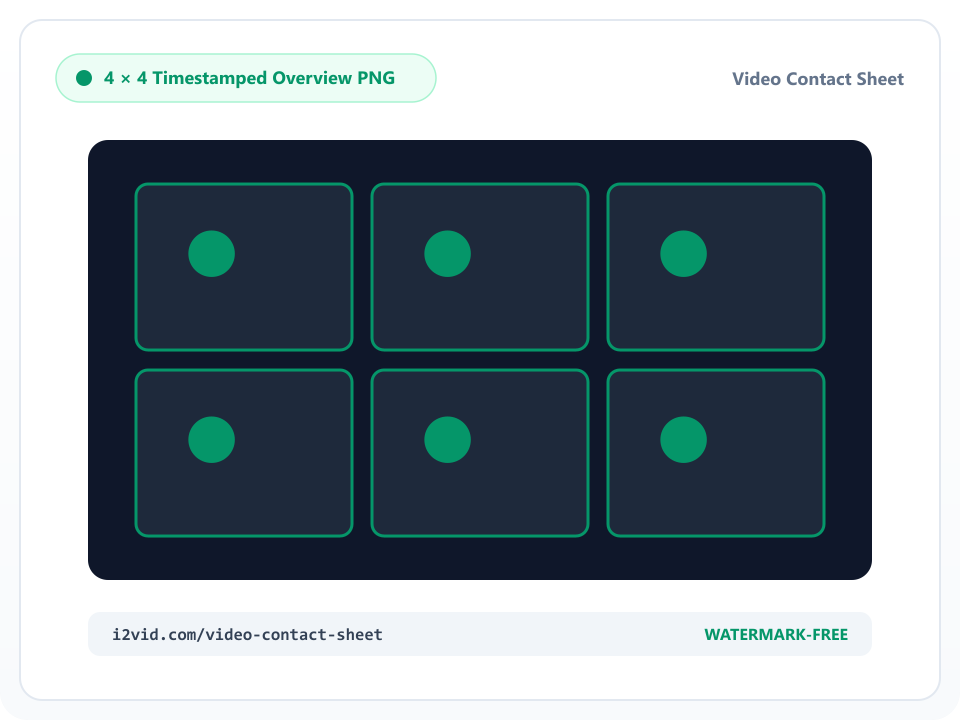
4×4 `.png` 콘택트 시트를 원본 카메라 아카이브 옆에 두면 편집자가 플레이어를 열지 않고도 Finder나 Explorer에서 모든 테이크를 시각적으로 빠르게 확인할 수 있습니다.
흰색 PDF 보고서나 인쇄된 제작 노트에 콘택트 시트를 붙여넣을 때는 라이트 테마로 전환하세요.
콘택트 시트 이미지 생성 및 다운로드
시트 내보내기를 클릭하여 각 타임스탬프를 샘플링하고 로컬에서 합성 그리드를 렌더링하세요.
선명한 PNG 또는 JPG 개요 시트를 확인하고 저장하세요.
비디오 콘택트 시트를 사용할 준비가 되셨나요?
브라우저에서 비디오 콘택트 시트를 여세요. 업로드나 워터마크 없이 기기에서 100% 비공개로 작동합니다. 관련 비디오 도구: 비디오 프레임 추출, 비디오 메타데이터 검사기, 비디오 트리밍.
비디오 콘택트 시트 FAQ
브라우저에서 워터마크 없이 깔끔하고 빠르게 비디오를 내보내는 실용적인 방법.
프레임 샘플링 시간은 어떻게 계산되나요?
프레임은 선택한 재생 시간 동안 균등하게 간격을 두어 샘플링되므로(처음이나 마지막의 검은 화면 제외) 모든 장면이 공정하게 표현됩니다.
익명 공유를 위해 파일명 헤더를 숨길 수 있나요?
네, 깔끔한 썸네일 그리드와 타임스탬프만 원하시면 헤더 옵션을 끄면 됩니다.
비디오가 어디론가 업로드되나요?
아니요, 콘택트 시트 렌더링은 브라우저에서 100% 로컬로 실행됩니다.