
Nástroje40

Kompresia a konverzia

Ako vytvoriť časovo označený prehľadový hárok videa (mriežka miniatúr PNG/JPG)

Prezeranie archívov záberov, dokumentovanie QA nahrávok alebo zdieľanie vizuálneho prehľadu kapitol 30-minútového videa je s časovo označeným prehľadovým hárkom jednoduché. i2Vid Video Contact Sheet vzorkuje rovnomerne rozmiestnené snímky a v priebehu sekúnd vygeneruje ostrú mriežku vo formáte PNG alebo JPG.

Generujte prehľadné mriežky 2×2, 3×3, 4×4 alebo 4×6 s časovými značkami a technickými metadátami v tmavom alebo svetlom režime priamo vo vašom prehliadači.

Postupujte podľa návodu
Predtým 24-minute video file (blind scrubbing)
Vstupný zdroj pre video kontaktný hárok — 24-minútový video súbor (naslepo)
Nepriehľadný videosúbor vyžadujúci manuálne posúvanie, aby ste zistili, aké scény obsahuje.
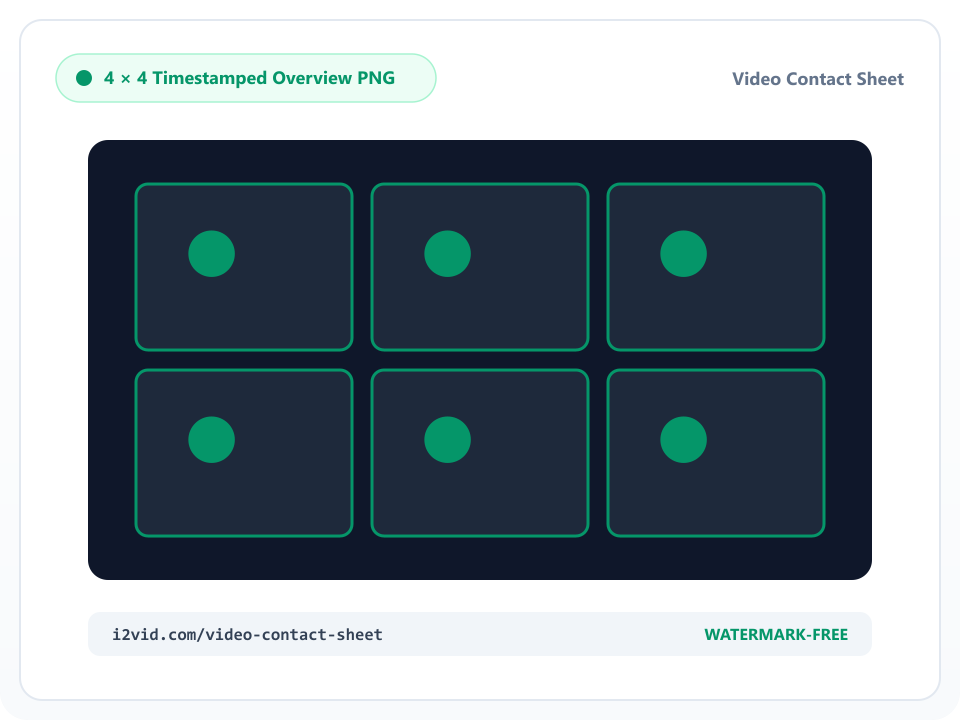
Potom 4 × 4 Timestamped Overview PNG
Výsledok video kontaktného hárka — 4 × 4 PNG prehľad s časovými pečiatkami
Jeden prehľadový hárok vo vysokom rozlíšení zobrazujúci 16 rovnomerne rozmiestnených snímok, časové značky a špecifikácie súboru.
RÝCHLY VIDEO NÁVOD Ako vytvoriť časovo označený prehľadový hárok videa (mriežka miniatúr PNG/JPG) Prezeranie archívov záberov, dokumentovanie QA nahrávok alebo zdieľanie vizuálneho prehľadu kapitol 30-minútového videa je s časovo označeným prehľadovým hárkom jednoduché. i2Vid Video Contact Sheet vzorkuje rovnomerne rozmiestnené snímky a v priebehu sekúnd vygeneruje ostrú mriežku vo formáte PNG alebo JPG. Anglický komentár Pozrieť si video

Ako vytvoriť časovo označený prehľadový hárok videa (mriežka miniatúr PNG/JPG)

01

Presuňte svoje video vo formáte MP4, MOV, MKV alebo WebM

Otvorte Video Contact Sheet a vyberte svoj videozáznam.

Ponechajte vybranú celú dĺžku pre kompletný prehľad archívu alebo orezajte začiatok/koniec, aby ste sa zamerali na konkrétnu kapitolu.

02

Vyberte rozloženie mriežky, tmavú/svetlú tému a štítky s časovými značkami

Vyberte 2×2 (4 snímky), 3×3 (9 snímok), 4×4 (16 snímok) alebo 4×6 (24 snímok).

Zvoľte tmavú filmovú alebo čistú svetlú tému a prepnite zobrazenie časových značiek a hornej hlavičky s metadátami (názov súboru, rozlíšenie, trvanie, veľkosť súboru).

Priložte prehľadové hárky k priečinkom so zábermi a tiketom

Uloženie 4×4 `.png` prehľadového hárka k surovým archívom umožňuje editorom vizuálne skontrolovať každý záber v prieskumníkovi bez nutnosti otvárania prehrávačov.

Svetlá téma pre tlačiteľné storyboardy

Prepnite na svetlú tému pri vkladaní prehľadových hárkov do bielych PDF reportov alebo tlačených produkčných poznámok.

03

Vygenerujte a stiahnite si obrázok prehľadového hárka

Kliknite na Export Sheet pre vzorkovanie každého časového úseku a lokálne vykreslenie kompozitnej mriežky.

Skontrolujte a uložte svoj ostrý prehľadový hárok vo formáte PNG alebo JPG.

Ste pripravení použiť Video Contact Sheet?

Otvorte Video Contact Sheet vo svojom prehliadači — 100 % súkromné, priamo vo vašom zariadení, bez nahrávania na server a bez vodoznakov. Súvisiace video nástroje: Extract Video Frames, Video Metadata Inspector, Trim Video.

Otvoriť Video Contact Sheet
Časté otázky

Časté otázky k Video Contact Sheet

Praktické odpovede na získanie čistých a rýchlych exportov videa bez vodoznakov priamo vo vašom prehliadači.

Ako sa vypočítavajú časy vzorkovania snímok?

Snímky sú rozmiestnené rovnomerne v rámci zvoleného trvania (vyhýbajúc sa extrémnym čiernym snímkam na začiatku/konci), takže každá scéna je spravodlivo zastúpená.

Môžem skryť hlavičku s názvom súboru pre anonymné zdieľanie?

Áno — vypnite možnosť hlavičky, ak chcete iba čistú mriežku miniatúr a časové značky.

Nahrávajú sa videá niekam na server?

Nie, vykresľovanie prehľadového hárka prebieha 100 % lokálne vo vašom prehliadači.

Detail obrázka

Jazyk38

EnglishالعربيةFrançaisItalianoDeutschEspañolPortuguêsNederlandsРусскийTürkçe日本語中文हिन्दीBahasa IndonesiaBahasa Melayu한국어Tiếng ViệtไทยPolskiSvenskaУкраїнськаNorskবাংলাΕλληνικάفارسیاردوČeštinaDanskMagyarRomânăSuomiБългарскиFilipinoქართულიSlovenčinaAzərbaycancaעבריתSlovenščina

