

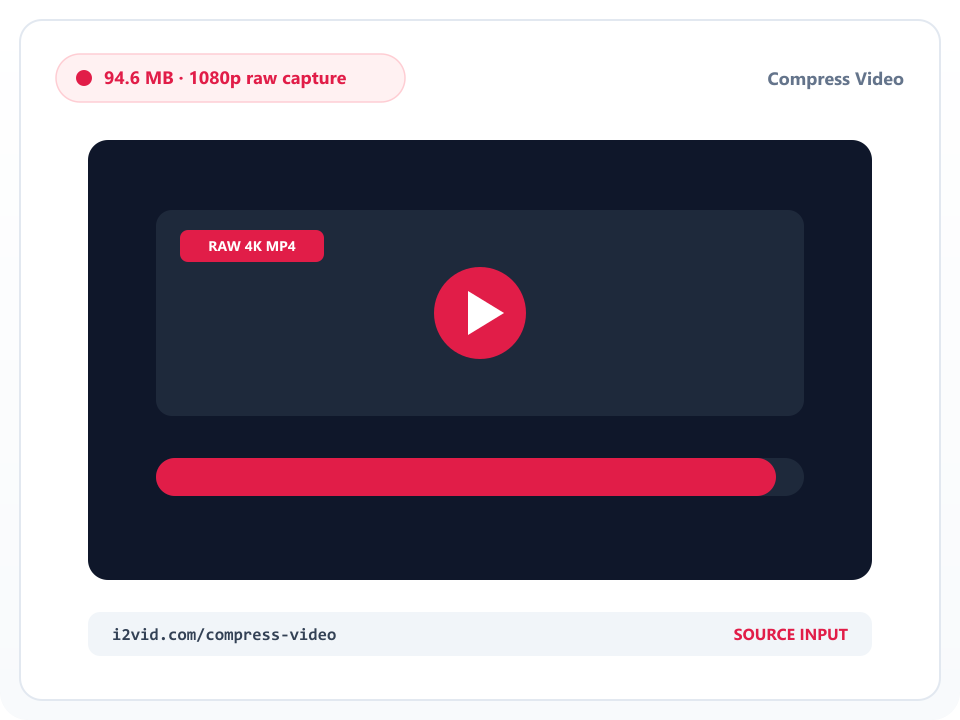

বড় সাইজের MP4, MOV, MKV বা WebM ফাইলটি ওপেন করুন
Compress Video খুলুন এবং আপনার ভিডিওটি সিলেক্ট করুন। কোনো ফাইল আপলোড ছাড়াই স্টুডিওটি তাৎক্ষণিকভাবে ভিডিওর বর্তমান সাইজ, রেজোলিউশন এবং দৈর্ঘ্য দেখিয়ে দেবে।
ভিডিওর শুরুতে বা শেষে অপ্রয়োজনীয় অংশ থাকলে ট্রিম হ্যান্ডেল ব্যবহার করে তা কেটে নিন—প্রতিটি সেকেন্ড ট্রিম করলে ভিডিওর কোয়ালিটি আরও ভালো থাকে।
নির্দিষ্ট এমবি টার্গেট প্রিসেট বা ব্যালেন্সড কোয়ালিটি মোড বেছে নিন
৮ এমবি, ১০ এমবি (ডিসকর্ড), ২৫ এমবি (জিমেইল ও আউটলুক), ৫০ এমবি সিলেক্ট করুন অথবা আপনার পছন্দমতো সাইজ লিখুন। এনকোডিং শুরুর আগেই লাইভ এস্টিমেটর আপনাকে ভিডিও ও অডিও বিটরেট দেখিয়ে দেবে।
৮ এমবি বা ১০ এমবি-র জন্য লম্বা ভিডিওর ক্ষেত্রে ৭২০পি রেজোলিউশন বেছে নিন, এতে ৪কে-র তুলনায় ভিডিওর ডিটেইল বেশি স্পষ্ট থাকে।
১০ এমবি-র জন্য ২ মিনিটের ৪কে ভিডিওকে ৭২০পি-তে ডাউনস্কেল করলে তা ৪কে-র চেয়ে অনেক বেশি পরিষ্কার দেখায়।
সাইলেন্ট স্ক্রিন রেকর্ডিংয়ের ক্ষেত্রে অডিও ট্র্যাক আনচেক করলে বাড়তি ৯৬–১২৮ কেবিপিএস বিটরেট পাওয়া যায়, যা ভিডিওর টেক্সটকে আরও শার্প করে।
কম্প্রেশন রান করুন এবং চূড়ান্ত এমবি সেভিংস যাচাই করুন
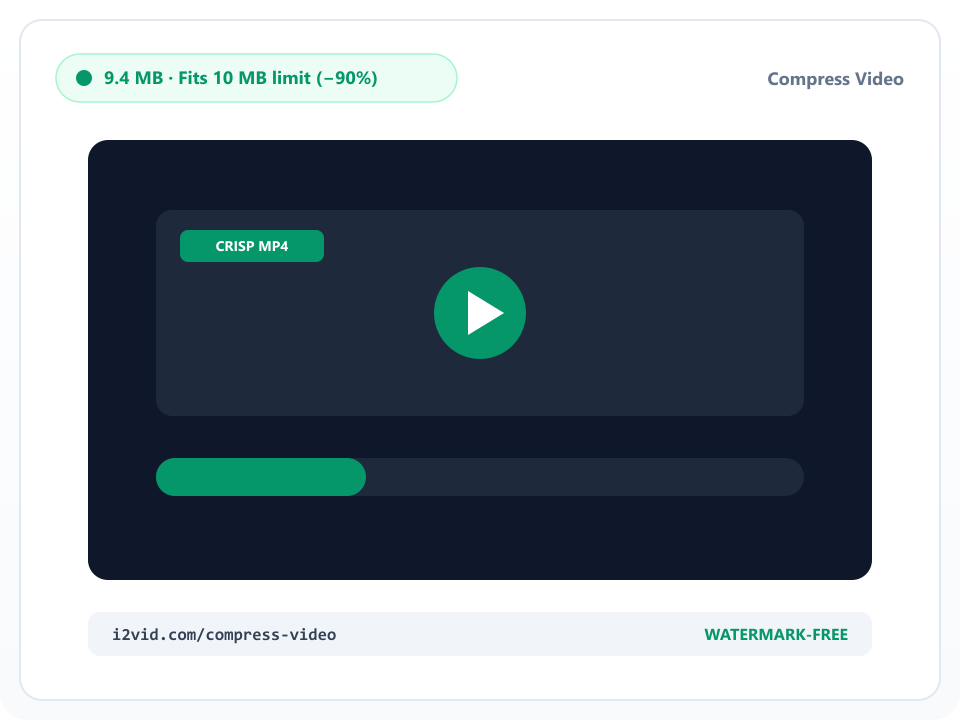
Export Video-তে ক্লিক করুন এবং আপনার ব্রাউজার স্থানীয়ভাবে এমপিফোর বা ওয়েবএম ফাইলটি এনকোড করার সময় প্রগ্রেস রিং দেখুন।
ডাউনলোড স্ক্রিনে চূড়ান্ত ফাইলের সাইজ ও প্রিভিউ দেখে নিন, তারপর কম্প্রেস করা ভিডিওটি সেভ করুন।
Compress Video ব্যবহার করতে প্রস্তুত?
আপনার ব্রাউজারে Compress Video খুলুন—এটি ১০০% প্রাইভেট, কোনো আপলোড বা ওয়াটারমার্ক ছাড়াই। সম্পর্কিত টুলস: Resize Video, Trim Video, Video Converter।
Compress Video সম্পর্কিত সাধারণ প্রশ্নাবলী
ব্রাউজারে সরাসরি ওয়াটারমার্ক ছাড়া দ্রুত ও পরিষ্কার ভিডিও এক্সপোর্টের ব্যবহারিক সমাধান।
ডিসকর্ড ও চ্যাট অ্যাপের জন্য ১০ এমবি কেন জনপ্রিয়?
ফ্রি ডিসকর্ড সার্ভারে ১০ এমবি এবং জিমেইল বা আউটলুকে ২৫ এমবি পর্যন্ত ফাইল পাঠানো যায়—আমাদের প্রিসেটগুলো সেই সীমাবদ্ধতার কথা মাথায় রেখেই তৈরি।
কম্প্রেস করলে ভিডিও কি ঝাপসা হয়ে যাবে?
স্মার্ট ভেরিয়েবল-বিটরেট এনকোডিং মোশনের সময় ডিটেইল বজায় রাখে এবং ১০৮০পি বা ৭২০পি স্কেলিংয়ের সাথে দারুণ কাজ করে।
গোপনীয় কাজের ভিডিও কি সার্ভারে আপলোড হয়?
না। কম্প্রেশন প্রক্রিয়াটি আপনার ব্রাউজারে ১০০% লোকালি সম্পন্ন হয়।


