

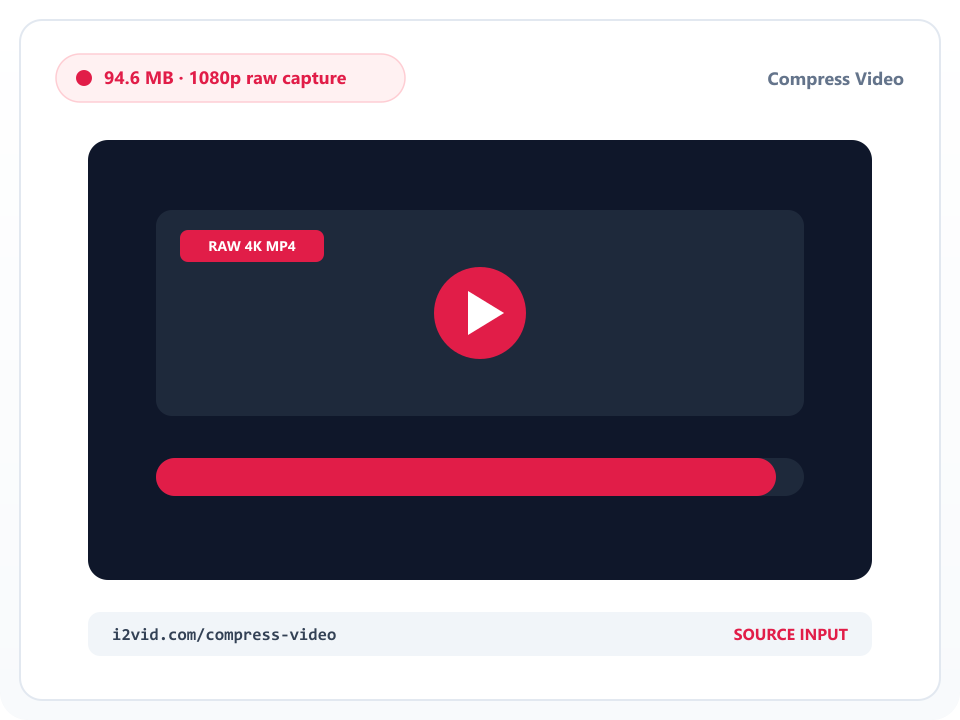

افتح ملف MP4 أو MOV أو MKV أو WebM كبير الحجم
افتح ضغط الفيديو واختر ملفك. يعرض الاستوديو فوراً حجم الملف الحالي وأبعاده ومدته دون الحاجة لرفع أي بايت إلى الخادم.
إذا كان المقطع يحتوي على ثوانٍ إضافية في البداية أو النهاية، اسحب مقابض شريط الفيلم أولاً؛ فكل ثانية يتم قصها توفر مساحة أكبر لمعدل البت، مما يعزز جودة الصورة.
اختر إعداداً مسبقاً دقيقاً للحجم بالميجابايت أو وضع الجودة المتوازنة
اختر 8 ميجابايت، 10 ميجابايت (لـ Discord)، 25 ميجابايت (لـ Gmail وOutlook)، 50 ميجابايت، أو أدخل حجماً مخصصاً. يعرض مقدر الحجم المباشر معدل بت الفيديو والصوت المحسوب قبل بدء الترميز.
للمقاطع الطويلة التي تستهدف 8 أو 10 ميجابايت، اختر دقة 720p كحد أقصى لضمان حصول كل إطار على تفاصيل كافية بدلاً من ظهور التقطيعات عند دقة 4K.
تقليل دقة مقطع 4K مدته دقيقتان إلى 720p عند استهداف 10 ميجابايت يبدو أنظف بكثير من محاولة ضغط بكسلات 4K في معدل بت صغير جداً.
إلغاء تحديد خيار 'الحفاظ على مسار الصوت' في تسجيلات الشاشة الصامتة يوفر 96–128 كيلوبت في الثانية إضافية مخصصة بالكامل لزيادة حدة نصوص الفيديو.
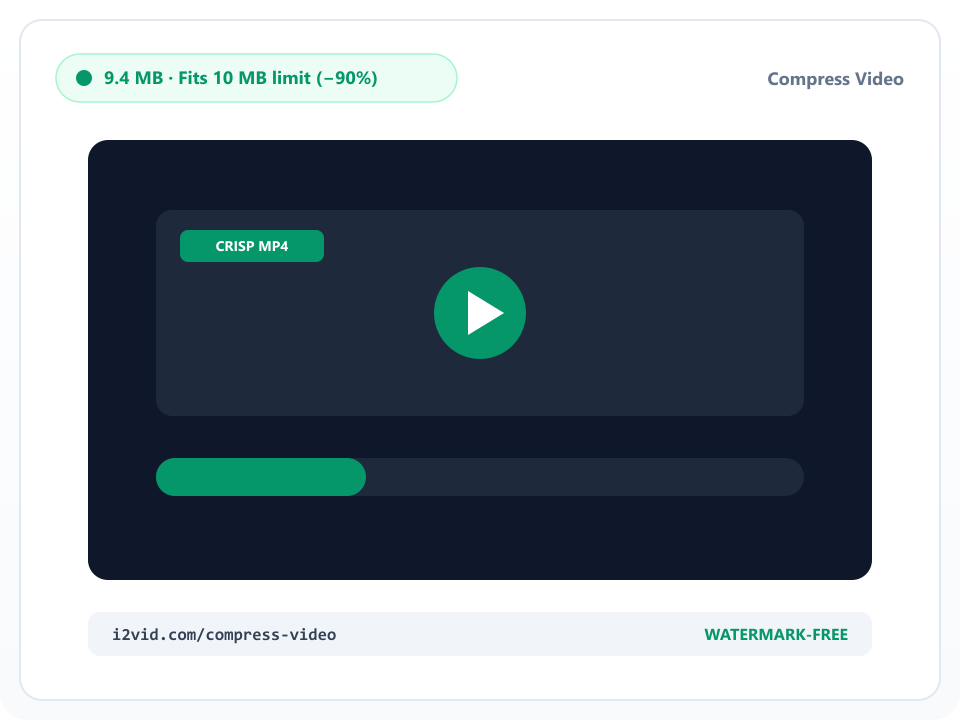
قم بتشغيل الضغط وتحقق من توفير الحجم النهائي
انقر على 'تصدير الفيديو' وراقب حلقة التقدم بينما يقوم متصفحك بترميز ملف MP4 أو WebM الأصغر محلياً.
راجع حجم الملف الناتج بدقة ومعاينة التشغيل على شاشة التنزيل، ثم احفظ مقطعك المضغوط.
هل أنت مستعد لاستخدام أداة ضغط الفيديو؟
افتح أداة ضغط الفيديو في متصفحك؛ فهي خاصة 100% على جهازك بدون رفع ملفات وبدون علامات مائية. أدوات فيديو ذات صلة: تغيير حجم الفيديو، قص الفيديو، محول الفيديو.
الأسئلة الشائعة حول ضغط الفيديو
إجابات عملية للحصول على تصديرات فيديو نظيفة وسريعة وخالية من العلامات المائية مباشرة في متصفحك.
لماذا يعتبر حجم 10 ميجابايت شائعاً لـ Discord وتطبيقات الدردشة؟
تضع خوادم Discord المجانية حداً للملفات عند 10 ميجابايت، بينما تضع Gmail وOutlook حداً للمرفقات المباشرة عند 25 ميجابايت تقريباً؛ توفر إعداداتنا المسبقة هامش أمان لضمان عدم فشل الرفع.
هل سيؤدي الضغط إلى جعل الفيديو ضبابياً؟
يحافظ ترميز معدل البت المتغير الذكي على التفاصيل أثناء الحركة ويتوافق بشكل مثالي مع خيارات تغيير الحجم إلى 1080p أو 720p للحصول على نتائج واضحة.
هل يتم رفع فيديوهات العمل السرية إلى خادم؟
لا. تتم عملية الضغط محلياً 100% داخل متصفحك.


