


فایل حجیم MP4، MOV، MKV یا WebM را باز کنید
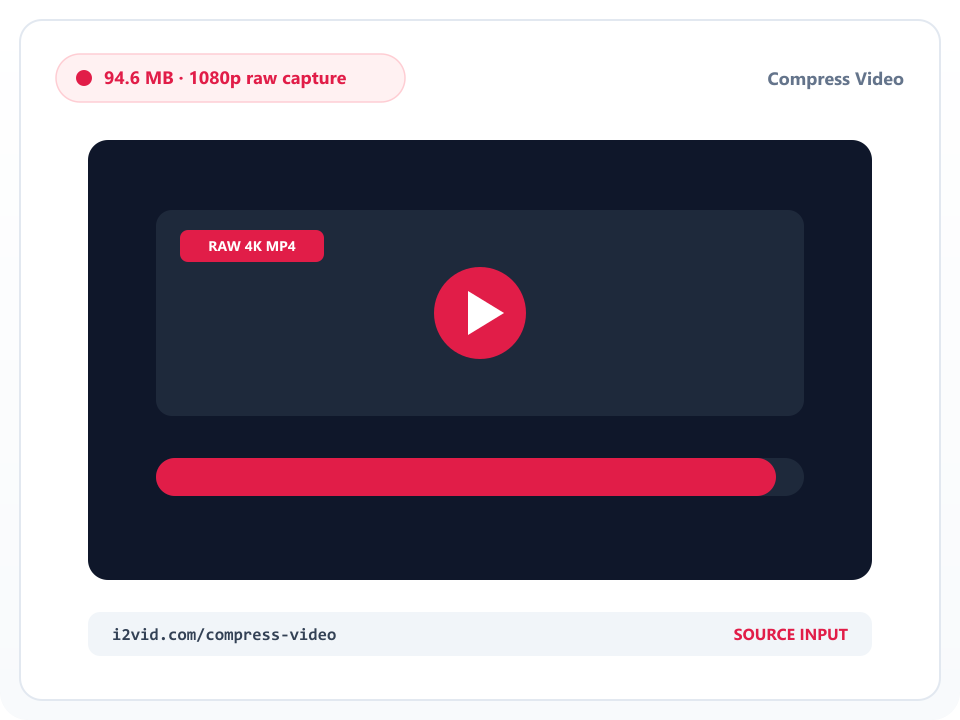
ابزار فشردهسازی ویدیو را باز کرده و ویدیوی خود را انتخاب کنید. استودیو بلافاصله حجم فایل، ابعاد پیکسلی و مدت زمان آن را بدون آپلود حتی یک بایت نمایش میدهد.
اگر کلیپ شما در ابتدا یا انتها ثانیههای اضافی دارد، ابتدا دستگیرههای برش را بکشید؛ هر ثانیه حذف شده، بودجه نرخ بیت بیشتری برای کیفیت تصویر شفافتر باقی میگذارد.
یک پیشفرض دقیق حجم (MB) یا حالت کیفیت متعادل را انتخاب کنید
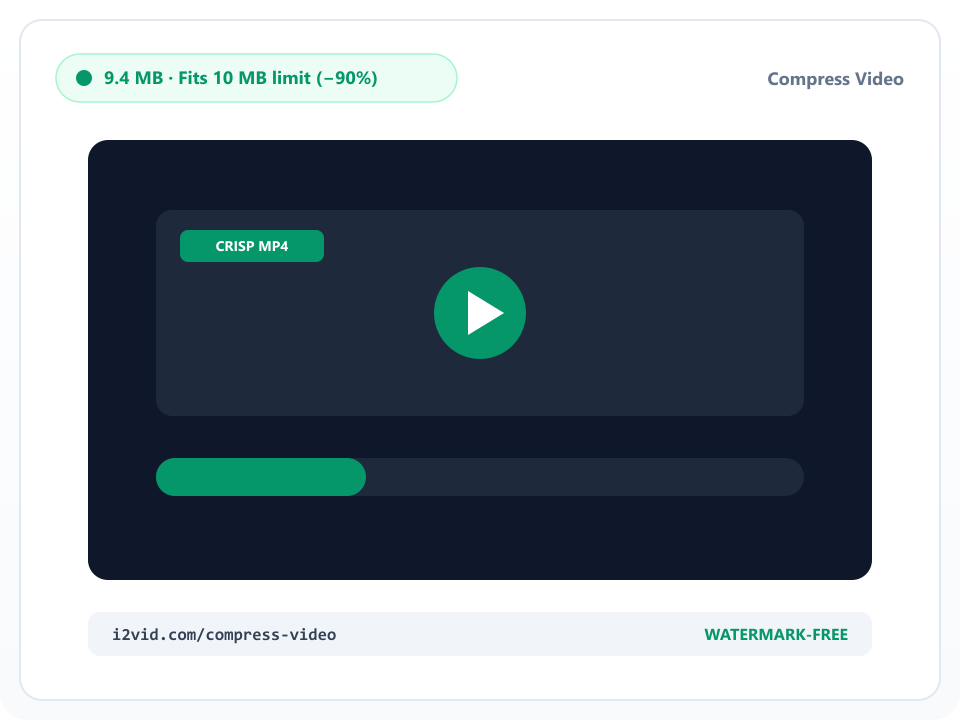
گزینههای ۸، ۱۰ (دیسکورد)، ۲۵ (جیمیل و اوتلوک)، ۵۰ مگابایت را انتخاب کنید یا یک هدف دلخواه وارد کنید. تخمینگر زنده، نرخ بیت ویدیو و صدا را قبل از شروع انکود نشان میدهد.
برای کلیپهای طولانیتر با هدف ۸ یا ۱۰ مگابایت، رزولوشن حداکثر 720p را انتخاب کنید تا هر فریم به جای بلوکی شدن در 4K، جزئیات کافی دریافت کند.
کاهش مقیاس یک کلیپ 4K دو دقیقهای به 720p هنگام هدفگذاری ۱۰ مگابایت، بسیار شفافتر از اجبار به حفظ پیکسلهای 4K در نرخ بیت بسیار پایین است.
غیرفعال کردن گزینه حفظ ترک صوتی در ضبطهای بدون صدا، ۹۶ تا ۱۲۸ کیلوبیت بر ثانیه فضای اضافی برای شفافیت بیشتر متنهای ویدیویی آزاد میکند.
اجرای فشردهسازی و تایید صرفهجویی نهایی در حجم
روی Export Video کلیک کنید و پیشرفت انکود فایل MP4 یا WebM کوچکتر را به صورت محلی در مرورگر خود مشاهده کنید.
حجم دقیق فایل خروجی و پیشنمایش پخش را در صفحه دانلود بررسی کرده و سپس کلیپ فشردهشده را ذخیره کنید.
آماده استفاده از فشردهسازی ویدیو هستید؟
ابزار فشردهسازی ویدیو را در مرورگر خود باز کنید؛ ۱۰۰٪ خصوصی روی دستگاه شما، بدون آپلود و بدون واترمارک. ابزارهای مرتبط: تغییر اندازه ویدیو، برش ویدیو، مبدل ویدیو.
سوالات متداول فشردهسازی ویدیو
پاسخهای کاربردی برای دریافت خروجیهای ویدیویی شفاف، سریع و بدون واترمارک مستقیماً در مرورگر.
چرا ۱۰ مگابایت برای دیسکورد و برنامههای چت محبوب است؟
سرورهای رایگان دیسکورد محدودیت ۱۰ مگابایت و جیمیل و اوتلوک محدودیت ۲۵ مگابایت برای پیوست دارند؛ پیشفرضهای ما فضای امنی ایجاد میکنند تا آپلودها هرگز با خطا مواجه نشوند.
آیا فشردهسازی باعث تار شدن ویدیوی من میشود؟
انکود نرخ بیت متغیر (VBR) جزئیات را در حین حرکت حفظ کرده و با مقیاسبندی اختیاری 1080p یا 720p برای نتایج شفاف ترکیب میشود.
آیا ویدیوهای کاری محرمانه در سرور آپلود میشوند؟
خیر. فشردهسازی ۱۰۰٪ به صورت محلی در مرورگر شما انجام میشود.


