

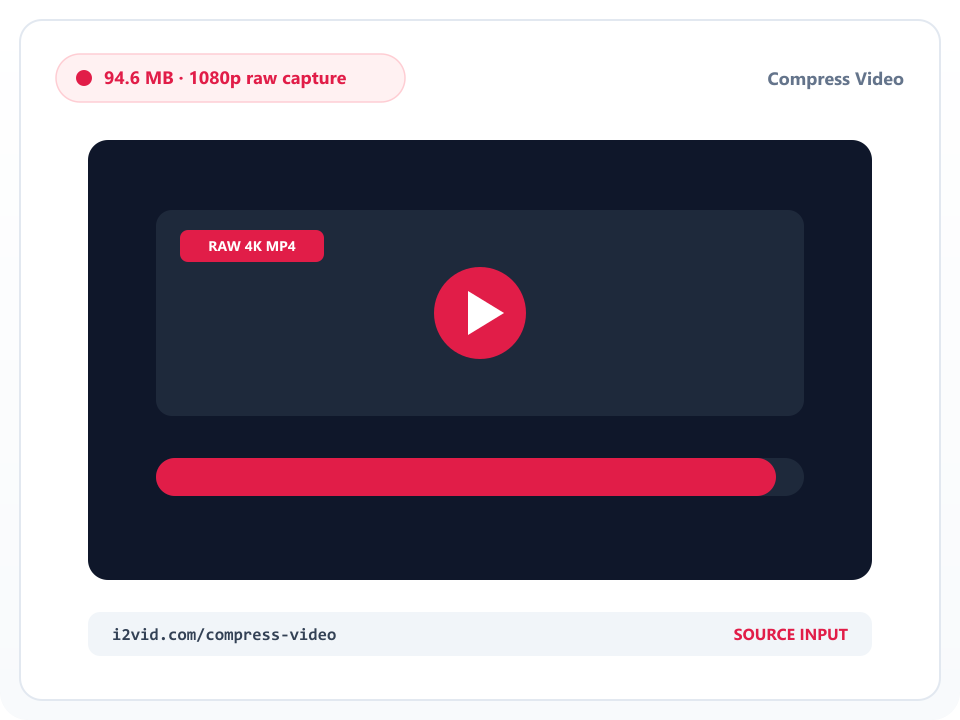

เปิดไฟล์ MP4, MOV, MKV หรือ WebM ขนาดใหญ่
เปิด บีบอัดวิดีโอ แล้วเลือกวิดีโอของคุณ สตูดิโอจะแสดงขนาดไฟล์ ความละเอียด และระยะเวลาปัจจุบันทันทีโดยไม่ต้องอัปโหลดข้อมูลแม้แต่ไบต์เดียว
หากคลิปของคุณมีส่วนเกินที่ต้นหรือท้าย ให้ลากที่จับฟิล์มเพื่อตัดออกก่อน ทุกวินาทีที่ตัดออกจะช่วยเพิ่มงบบิตเรตเพื่อให้ได้คุณภาพภาพที่คมชัดขึ้น
เลือกค่าที่ตั้งไว้ล่วงหน้าตามขนาด MB หรือโหมดคุณภาพที่สมดุล
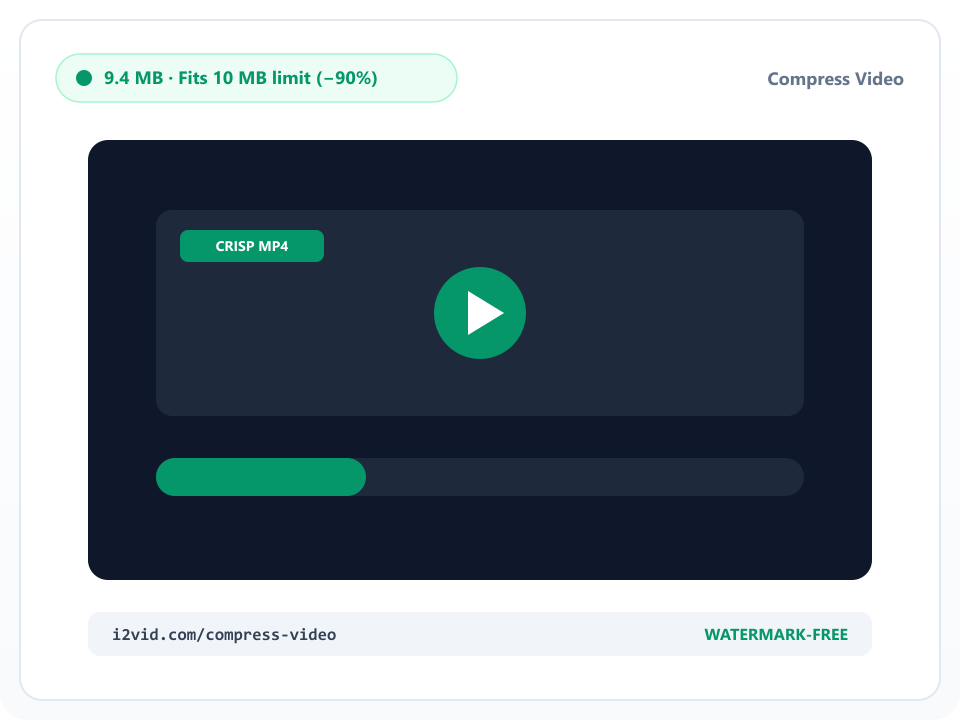
เลือก 8 MB, 10 MB (สำหรับ Discord), 25 MB (สำหรับ Gmail และ Outlook), 50 MB หรือระบุขนาด MB ที่ต้องการ ตัวประเมินแบบเรียลไทม์จะแสดงบิตเรตวิดีโอและเสียงที่คำนวณได้ก่อนเริ่มการเข้ารหัส
สำหรับคลิปยาวที่ต้องการบีบให้เหลือ 8 MB หรือ 10 MB ให้เลือกความละเอียดสูงสุดที่ 720p เพื่อให้แต่ละเฟรมได้รับรายละเอียดที่เพียงพอ แทนที่จะเกิดภาพแตกจากการบีบไฟล์ 4K
การลดความละเอียดคลิป 4K ความยาว 2 นาทีลงเหลือ 720p เมื่อต้องการขนาด 10 MB จะให้ผลลัพธ์ที่คมชัดกว่าการพยายามยัดพิกเซล 4K ลงในบิตเรตที่ต่ำมาก
การยกเลิกการเลือก 'เก็บแทร็กเสียง' สำหรับการบันทึกหน้าจอที่ไม่มีเสียง จะช่วยประหยัดบิตเรตได้อีก 96–128 kbps เพื่อนำไปใช้ให้ข้อความในวิดีโอคมชัดขึ้น
เริ่มการบีบอัดและตรวจสอบขนาด MB สุดท้าย
คลิก 'ส่งออกวิดีโอ' และดูแถบความคืบหน้าขณะที่เบราว์เซอร์ของคุณเข้ารหัสไฟล์ MP4 หรือ WebM ในเครื่อง
ตรวจสอบขนาดไฟล์ผลลัพธ์ที่แม่นยำและดูตัวอย่างบนหน้าจอดาวน์โหลด จากนั้นบันทึกคลิปที่บีบอัดแล้วของคุณ
พร้อมใช้งานเครื่องมือบีบอัดวิดีโอหรือยัง?
เปิดเครื่องมือบีบอัดวิดีโอในเบราว์เซอร์ของคุณ—เป็นส่วนตัว 100% บนอุปกรณ์ของคุณโดยไม่มีการอัปโหลดและไม่มีลายน้ำ เครื่องมือวิดีโอที่เกี่ยวข้อง: ปรับขนาดวิดีโอ, ตัดวิดีโอ, แปลงไฟล์วิดีโอ
คำถามที่พบบ่อยเกี่ยวกับการบีบอัดวิดีโอ
คำตอบที่ใช้งานได้จริงสำหรับการส่งออกวิดีโอที่สะอาด รวดเร็ว และไม่มีลายน้ำโดยตรงในเบราว์เซอร์ของคุณ
ทำไมขนาด 10 MB ถึงเป็นที่นิยมสำหรับ Discord และแอปแชท?
เซิร์ฟเวอร์ Discord ฟรีจำกัดการอัปโหลดที่ 10 MB ในขณะที่ Gmail และ Outlook จำกัดไฟล์แนบไว้ที่ประมาณ 25 MB ค่าที่ตั้งไว้ล่วงหน้าของเรามีพื้นที่เผื่อไว้เพื่อให้การอัปโหลดไม่ล้มเหลว
การบีบอัดจะทำให้วิดีโอของฉันเบลอหรือไม่?
การเข้ารหัสแบบบิตเรตแปรผันอัจฉริยะช่วยรักษาความละเอียดระหว่างการเคลื่อนไหว และทำงานร่วมกับการปรับขนาด 1080p หรือ 720p เพื่อผลลัพธ์ที่คมชัด
วิดีโอการทำงานที่เป็นความลับจะถูกอัปโหลดไปยังเซิร์ฟเวอร์หรือไม่?
ไม่ การบีบอัดทำงานในเครื่อง 100% ผ่านเบราว์เซอร์ของคุณ


