

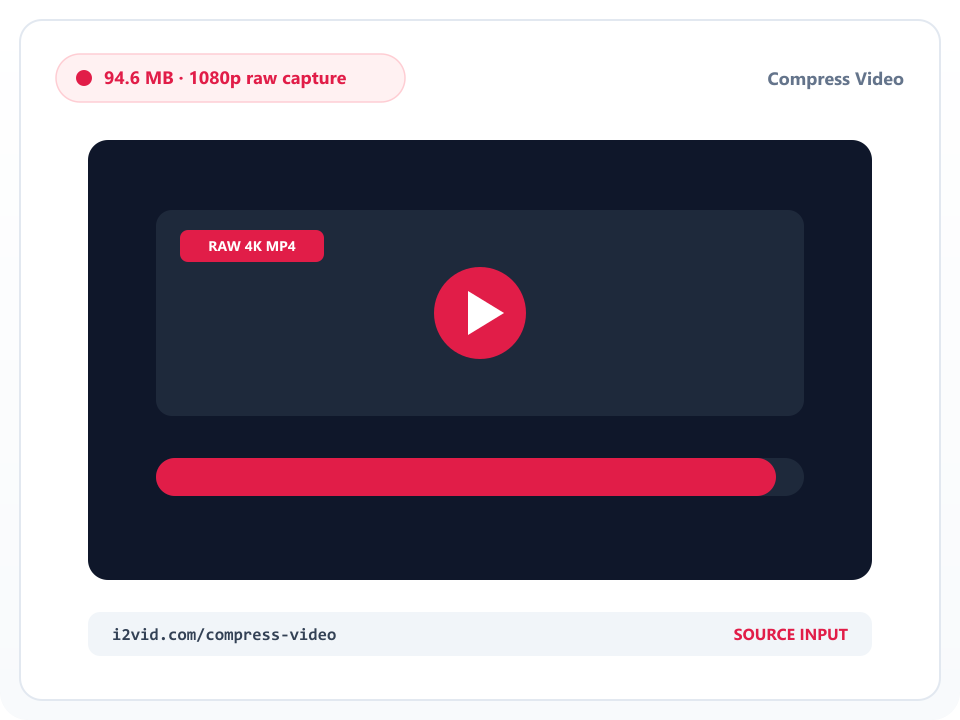

サイズが大きすぎるMP4、MOV、MKV、WebMファイルを開く
動画圧縮を開き、動画を選択します。サーバーへのアップロードなしで、現在のファイルサイズ、解像度、長さを即座に表示します。
動画の最初や最後に不要な部分がある場合は、まずトリミングハンドルをドラッグしてください。数秒削るだけでも、その分ビットレートに余裕ができ、画質が向上します。
正確なMBターゲットプリセットまたはバランス画質モードを選択
8MB、10MB(Discord用)、25MB(Gmail/Outlook用)、50MBを選択するか、任意のMB数を入力します。エンコード開始前に、計算された動画+音声ビットレートがリアルタイムで表示されます。
8MBや10MBをターゲットにする長いクリップの場合は、解像度を最大720pに設定してください。4Kのまま無理に圧縮してブロックノイズが出るよりも、細部まで鮮明に保てます。
10MBをターゲットにする場合、2分間の4Kクリップを720pにダウンスケールする方が、4Kのまま低いビットレートに押し込むよりも劇的にきれいに仕上がります。
音声のない画面録画で「音声トラックを保持」のチェックを外すと、96~128kbps分のデータが節約され、動画内の文字がより鮮明になります。
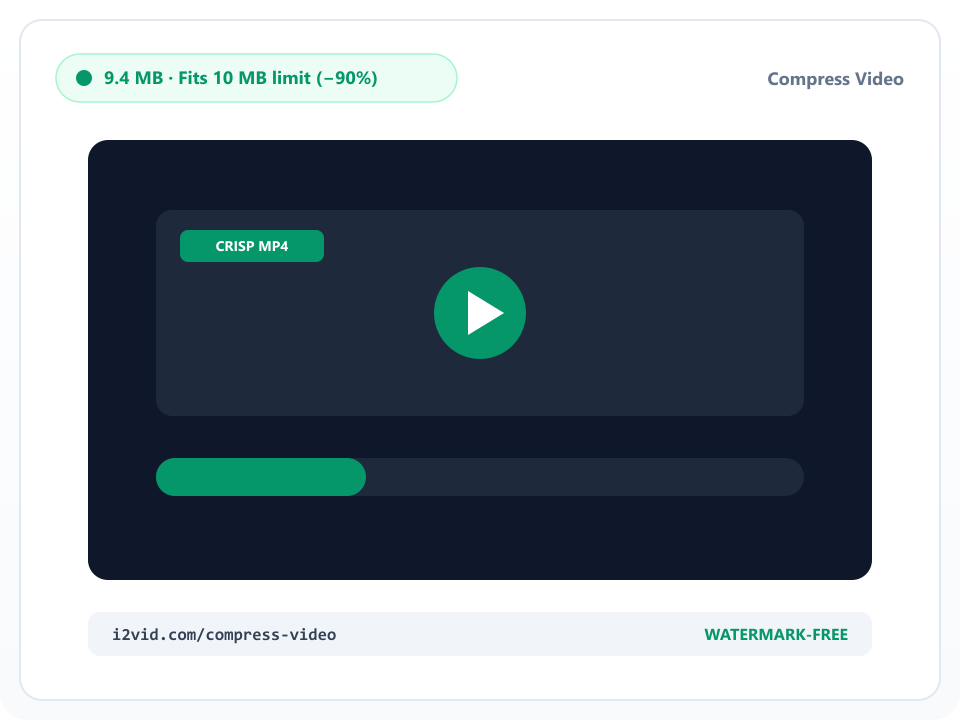
圧縮を実行し、最終的なMB削減量を確認する
「動画をエクスポート」をクリックし、ブラウザがローカルでMP4やWebMをエンコードする進捗状況を確認します。
ダウンロード画面で最終的なファイルサイズとプレビューを確認し、圧縮されたクリップを保存します。
動画圧縮ツールを使ってみますか?
ブラウザで動画圧縮ツールを開きましょう。アップロード不要、透かしなし、デバイス内で100%プライベートに処理されます。関連ツール: 動画リサイズ、動画トリミング、動画変換。
動画圧縮に関するよくある質問
ブラウザ上で直接、きれいで高速、かつ透かしなしの動画エクスポートを実現するための実践的な回答。
なぜDiscordやチャットアプリで10MBが一般的なのですか?
無料のDiscordサーバーは10MB、GmailやOutlookは25MB程度の添付制限がありますが、当ツールのプリセットなら余裕を持って収まるため、アップロードエラーを防げます。
圧縮すると動画がぼやけますか?
スマートな可変ビットレートエンコーディングにより、動きの激しいシーンでも詳細を保持し、必要に応じて1080pや720pへのスケーリングを組み合わせることで鮮明な結果が得られます。
機密性の高い仕事用動画はサーバーにアップロードされますか?
いいえ。圧縮処理はブラウザ内で100%ローカルに行われます。


