
الأدوات40

الضغط والتحويل

كيفية تحويل ملفات MOV و MKV و WebM إلى MP4 عالمي مجاناً عبر الإنترنت

غالباً ما تفشل مقاطع iPhone MOV وتسجيلات OBS MKV وملفات WebM في العمل على تطبيقات Windows أو أجهزة التلفاز أو منصات التواصل الاجتماعي. يقوم محول الفيديو i2Vid بتحويل ملفك إلى صيغة MP4 عالمية (H.264 + AAC) أو WebM حديثة مباشرة في متصفحك، مع استخدام خاصية النسخ الفوري للبث إذا كانت الترميزات متطابقة بالفعل.

حوّل مقاطع iPhone MOV، وتسجيلات OBS MKV، وملفات WebM من المتصفح إلى صيغة MP4 (H.264 + AAC) المتوافقة عالمياً أو ملفات WebM محلياً داخل متصفحك.

اتبع الدليل
قبل recording.mkv · Unplayable in slides
مدخل مصدر محول الفيديو — recording.mkv · غير قابل للتشغيل في العروض التقديمية
حاوية MKV أو iPhone MOV غير متوافقة يتم رفضها من قبل برامج العروض التقديمية أو أدوات رفع الملفات على الويب.
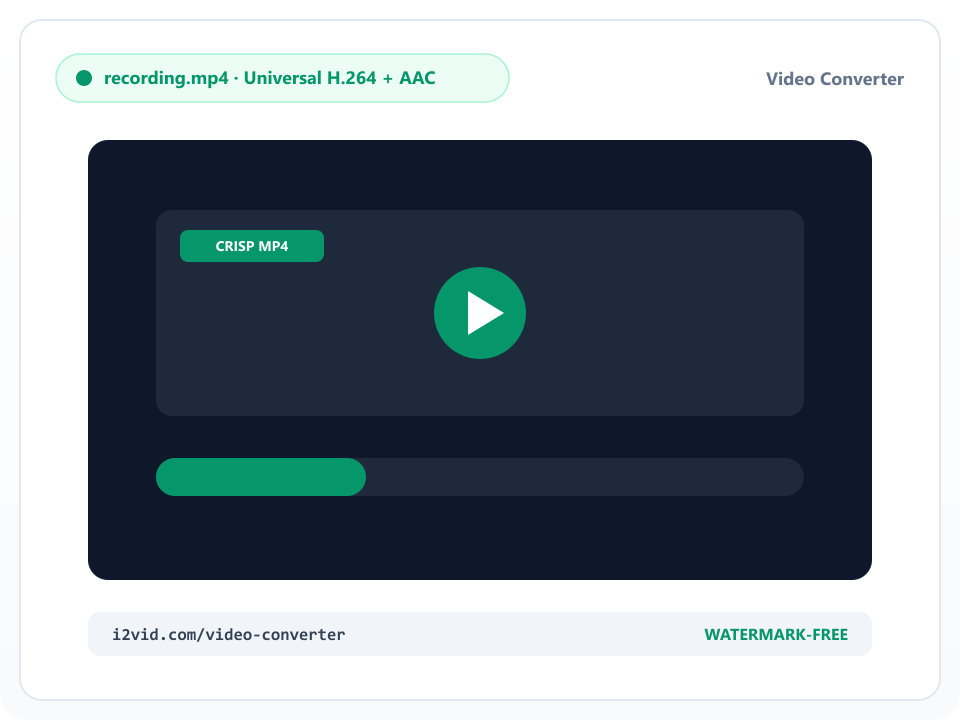
بعد recording.mp4 · Universal H.264 + AAC
نتيجة محول الفيديو النهائية — recording.mp4 · تنسيق عالمي H.264 + AAC
حاوية MP4 قياسية تعمل بسلاسة عبر Windows و macOS و iOS و Android وجميع المتصفحات.
فيديو تعليمي سريع كيفية تحويل ملفات MOV و MKV و WebM إلى MP4 عالمي مجاناً عبر الإنترنت غالباً ما تفشل مقاطع iPhone MOV وتسجيلات OBS MKV وملفات WebM في العمل على تطبيقات Windows أو أجهزة التلفاز أو منصات التواصل الاجتماعي. يقوم محول الفيديو i2Vid بتحويل ملفك إلى صيغة MP4 عالمية (H.264 + AAC) أو WebM حديثة مباشرة في متصفحك، مع استخدام خاصية النسخ الفوري للبث إذا كانت الترميزات متطابقة بالفعل. تعليق صوتي بالإنجليزية شاهد الفيديو

كيفية تحويل ملفات MOV و MKV و WebM إلى MP4 عالمي مجاناً عبر الإنترنت

01

اسحب وأفلت ملف MOV أو MKV أو WebM أو MP4 الخاص بك في المحول

افتح محول الفيديو واختر ملف المصدر. يقوم الاستوديو بفحص دقة الفيديو ومعدل الإطارات وبث الصوت محلياً.

استخدم شريط الفيلم المثبت إذا كنت ترغب أيضاً في قص ثوانٍ غير مرغوب فيها من بداية أو نهاية الفيديو أثناء التحويل.

02

اختر صيغة الإخراج والجودة وحد أقصى اختياري للدقة

اختر MP4 (H.264) لتحقيق أقصى قدر من التوافق عبر الهواتف وبرامج التحرير ومنصات التواصل، أو WebM (VP9) لتشغيل مدمج على الويب.

احتفظ بالدقة الأصلية للحفاظ على أبعاد الكاميرا الكاملة، أو اختر 1080p أو 720p إذا كنت تقوم بتقليل دقة مقطع 4K ثقيل في نفس الوقت.

اختر MP4 لتسليمات العملاء والعروض التقديمية

يعمل ملف MP4 بترميز H.264 للفيديو و AAC للصوت بشكل أصلي في PowerPoint و Keynote و Google Slides و WhatsApp وجميع الأجهزة المحمولة.

تحويل تسجيلات شاشة WebM للتحرير

غالباً ما تواجه برامج التحرير غير الخطي (NLE) صعوبة مع تسجيلات WebM؛ لذا فإن التحويل إلى MP4 ينشئ ملفاً نظيفاً وجاهزاً لأي جدول زمني للتحرير.

03

تصدير وتنزيل الفيديو المحول

انقر فوق تصدير الفيديو. عند تحويل ملف MKV أو MOV يحتوي بالفعل على فيديو H.264 بالحجم الأصلي، يتم إتمام عملية إعادة التغليف السريعة في لحظات.

عاين المقطع المحول على شاشة التنزيل واحفظ ملف MP4 أو WebM الجديد الخاص بك.

هل أنت مستعد لاستخدام محول الفيديو؟

افتح محول الفيديو في متصفحك—خصوصية 100% على جهازك بدون عمليات رفع وبدون علامات مائية. أدوات فيديو ذات صلة: ضغط الفيديو، تغيير معدل الإطارات، فيديو إلى GIF.

افتح محول الفيديو
أسئلة شائعة

أسئلة شائعة حول محول الفيديو

إجابات عملية للحصول على تصديرات فيديو نظيفة وسريعة وخالية من العلامات المائية مباشرة في متصفحك.

هل يؤدي تحويل MOV أو MKV إلى MP4 إلى خفض جودة الفيديو؟

عندما تكون البثوث متوافقة بالفعل ويتم الاحتفاظ بالحجم الأصلي، يحافظ النسخ السريع للحاوية على الجودة الأصلية بنسبة 100%؛ وإلا فإن الترميز عالي الجودة يحافظ على تفاصيل واضحة.

هل يمكنني كتم الصوت أثناء تحويل الصيغ؟

نعم. قم بإلغاء تحديد مسار الصوت قبل التصدير لإنتاج ملف MP4 أو WebM صامت في خطوة واحدة.

هل يتم رفع فيديوهاتي إلى السحابة؟

لا. تتم جميع عمليات تحويل الصيغ بخصوصية داخل متصفحك.

تفاصيل الصورة

اللغة38

EnglishالعربيةFrançaisItalianoDeutschEspañolPortuguêsNederlandsРусскийTürkçe日本語中文हिन्दीBahasa IndonesiaBahasa Melayu한국어Tiếng ViệtไทยPolskiSvenskaУкраїнськаNorskবাংলাΕλληνικάفارسیاردوČeštinaDanskMagyarRomânăSuomiБългарскиFilipinoქართულიSlovenčinaAzərbaycancaעבריתSlovenščina
