


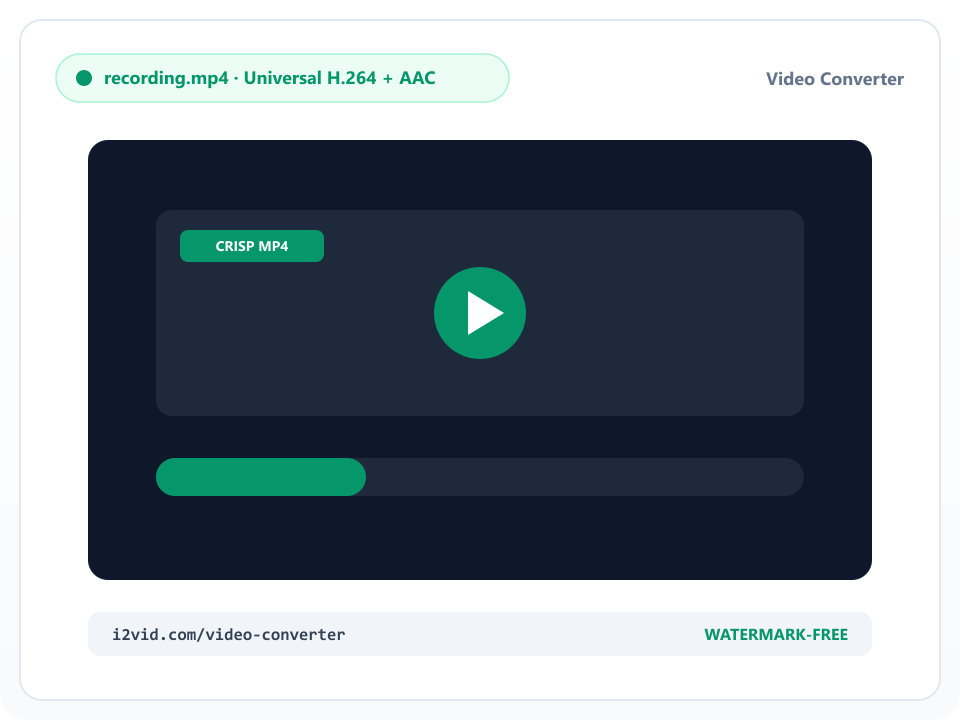

فایل MOV، MKV، WebM یا MP4 خود را در مبدل رها کنید
ابزار مبدل ویدیو را باز کرده و فایل منبع خود را انتخاب کنید. این استودیو رزولوشن، نرخ فریم و استریم صوتی ویدیو را به صورت محلی بررسی میکند.
اگر میخواهید بخشهای ناخواسته ابتدا یا انتهای ویدیو را در حین تبدیل برش دهید، از نوار فیلم (filmstrip) استفاده کنید.
فرمت خروجی، کیفیت و محدودیت رزولوشن دلخواه خود را انتخاب کنید
برای حداکثر سازگاری با گوشیها، نرمافزارهای ویرایش و پلتفرمهای اجتماعی، MP4 (H.264) و برای پخش فشرده در وب، WebM (VP9) را انتخاب کنید.
برای حفظ ابعاد کامل دوربین، گزینه اندازه اصلی (Original) را نگه دارید یا اگر قصد کاهش رزولوشن یک کلیپ 4K سنگین را دارید، 1080p یا 720p را انتخاب کنید.
فرمت MP4 با ویدیوی H.264 و صدای AAC به صورت بومی در پاورپوینت، Keynote، گوگل اسلایدز، واتساپ و تمامی دستگاههای موبایل پخش میشود.
نرمافزارهای ویرایش ویدیوی دسکتاپ اغلب با فایلهای WebM مشکل دارند؛ تبدیل به MP4 یک فایل تمیز و قابل پیمایش برای هر تایملاینی ایجاد میکند.
خروجی گرفتن و دانلود ویدیوی تبدیلشده
روی Export Video کلیک کنید. هنگام تبدیل MKV یا MOV که از قبل دارای ویدیوی H.264 در اندازه اصلی است، تغییر کانتینر (Remuxing) در چند لحظه انجام میشود.
کلیپ تبدیلشده را در صفحه دانلود پیشنمایش کرده و MP4 یا WebM جدید خود را ذخیره کنید.
آماده استفاده از مبدل ویدیو هستید؟
مبدل ویدیو را در مرورگر خود باز کنید؛ ۱۰۰٪ خصوصی روی دستگاه شما، بدون آپلود و بدون واترمارک. ابزارهای ویدیویی مرتبط: فشردهسازی ویدیو، تغییر نرخ فریم، ویدیو به GIF.
سوالات متداول مبدل ویدیو
پاسخهای کاربردی برای دریافت خروجیهای ویدیویی تمیز، سریع و بدون واترمارک مستقیماً در مرورگر.
آیا تبدیل MOV یا MKV به MP4 کیفیت ویدیو را کاهش میدهد؟
هنگامی که استریمها سازگار هستند و در اندازه اصلی باقی میمانند، کپی سریع کانتینر ۱۰۰٪ کیفیت اصلی را حفظ میکند؛ در غیر این صورت، انکودینگ با کیفیت بالا جزئیات را شفاف نگه میدارد.
آیا میتوانم در حین تبدیل فرمت، صدا را قطع کنم؟
بله. قبل از خروجی گرفتن، تیک Keep audio track را بردارید تا یک MP4 یا WebM بیصدا در یک مرحله تولید کنید.
آیا ویدیوهای من در فضای ابری آپلود میشوند؟
خیر. تمام فرآیند تبدیل فرمت به صورت خصوصی در داخل مرورگر شما انجام میشود.


