


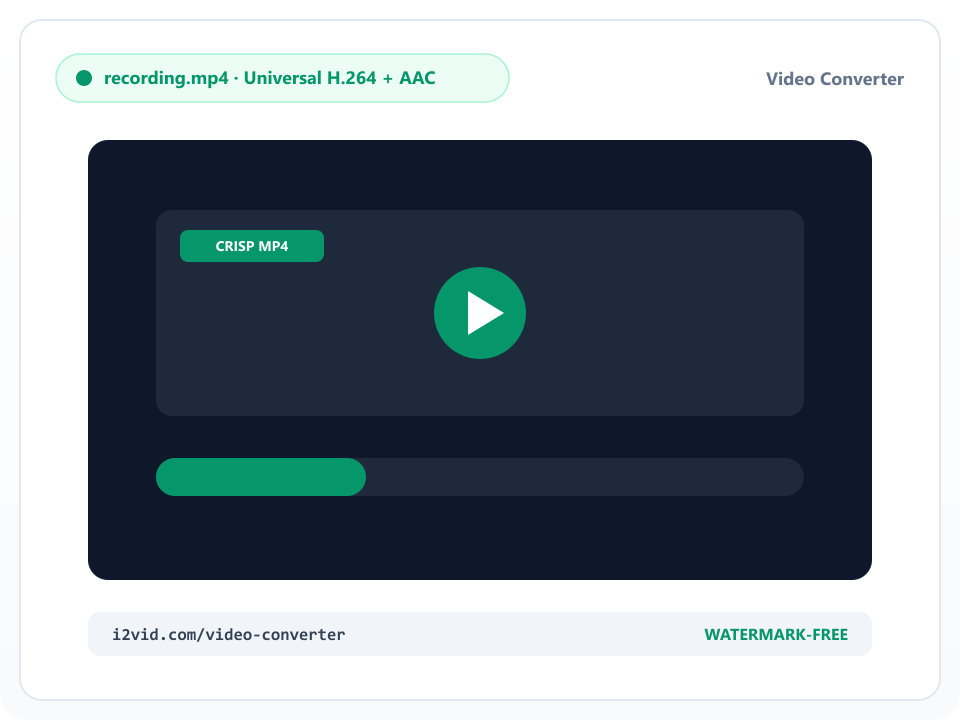

अपनी MOV, MKV, WebM या MP4 फ़ाइल को कन्वर्टर में ड्रॉप करें
वीडियो कन्वर्टर खोलें और अपनी सोर्स फ़ाइल चुनें। स्टूडियो स्थानीय रूप से इसके वीडियो रिज़ॉल्यूशन, फ्रेम रेट और ऑडियो स्ट्रीम का निरीक्षण करता है।
यदि आप कन्वर्ज़न के दौरान अनचाहे इंट्रो या आउट्रो सेकंड को ट्रिम करना चाहते हैं, तो डॉक की गई फिल्मस्ट्रिप का उपयोग करें।
अपना आउटपुट फॉर्मेट, क्वालिटी और वैकल्पिक रिज़ॉल्यूशन कैप चुनें
फ़ोन, एडिटर्स और सोशल प्लेटफॉर्म पर अधिकतम संगतता के लिए MP4 (H.264) चुनें, या कॉम्पैक्ट वेब प्लेबैक के लिए WebM (VP9) चुनें।
पूर्ण कैमरा आयामों को संरक्षित करने के लिए ओरिजिनल रिज़ॉल्यूशन रखें, या यदि आप एक साथ भारी 4K क्लिप को डाउनस्केल कर रहे हैं तो 1080p या 720p चुनें।
H.264 वीडियो और AAC ऑडियो वाला MP4, PowerPoint, Keynote, Google Slides, WhatsApp और हर मोबाइल डिवाइस पर मूल रूप से चलता है।
डेस्कटॉप NLE अक्सर WebM कैप्चर के साथ संघर्ष करते हैं; MP4 में बदलने से किसी भी टाइमलाइन के लिए तैयार एक साफ, सीकेबल फ़ाइल बनती है।
अपना कन्वर्ट किया गया वीडियो एक्सपोर्ट और डाउनलोड करें
एक्सपोर्ट वीडियो पर क्लिक करें। जब आप किसी ऐसे MKV या MOV को कन्वर्ट करते हैं जिसमें पहले से ही ओरिजिनल साइज़ पर H.264 वीडियो है, तो तेज़ कंटेनर रीमक्सिंग कुछ ही पलों में पूरी हो जाती है।
डाउनलोड स्क्रीन पर कन्वर्ट की गई क्लिप का पूर्वावलोकन करें और अपना नया MP4 या WebM सेव करें।
वीडियो कन्वर्टर का उपयोग करने के लिए तैयार हैं?
अपने ब्राउज़र में वीडियो कन्वर्टर खोलें—आपके डिवाइस पर 100% निजी, बिना किसी अपलोड और बिना किसी वॉटरमार्क के। संबंधित वीडियो टूल्स: वीडियो कंप्रेस करें, फ्रेम रेट बदलें, वीडियो से GIF।
वीडियो कन्वर्टर अक्सर पूछे जाने वाले प्रश्न
सीधे अपने ब्राउज़र में साफ, तेज़, वॉटरमार्क-मुक्त वीडियो एक्सपोर्ट प्राप्त करने के लिए व्यावहारिक उत्तर।
क्या MOV या MKV को MP4 में बदलने से वीडियो की क्वालिटी कम हो जाती है?
जब स्ट्रीम पहले से ही संगत हों और ओरिजिनल साइज़ पर रखी गई हों, तो तेज़ कंटेनर कॉपी 100% ओरिजिनल क्वालिटी को संरक्षित करती है; अन्यथा हाई क्वालिटी एन्कोडिंग स्पष्ट विवरण बनाए रखती है।
क्या मैं फॉर्मेट बदलते समय ऑडियो को म्यूट कर सकता हूँ?
हाँ। एक बार में साइलेंट MP4 या WebM बनाने के लिए एक्सपोर्ट करने से पहले 'ऑडियो ट्रैक रखें' को अनचेक करें।
क्या मेरे वीडियो क्लाउड पर अपलोड होते हैं?
नहीं। सभी फॉर्मेट कन्वर्ज़न आपके ब्राउज़र के अंदर निजी तौर पर होते हैं।


