


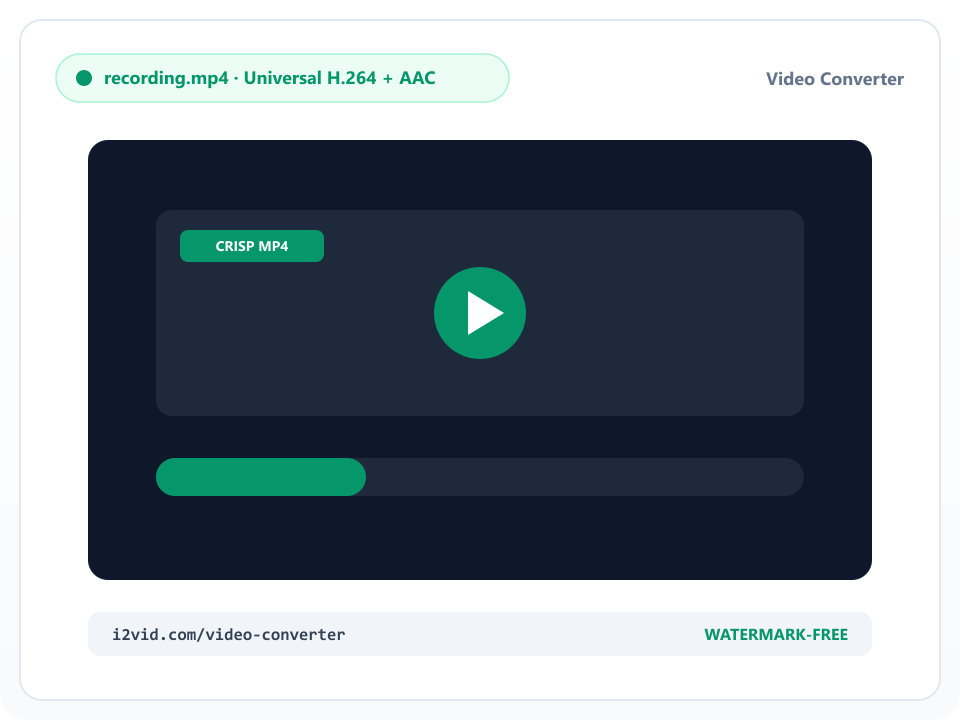

MOV、MKV、WebM、またはMP4ファイルをコンバーターにドラッグ&ドロップ
ビデオコンバーターを開き、ソースファイルを選択します。スタジオが動画の解像度、フレームレート、オーディオストリームをローカルで解析します。
変換中に不要なイントロやアウトロをカットしたい場合は、ドッキングされたフィルムストリップを使用してください。
出力フォーマット、品質、および必要に応じて解像度上限を選択
スマホ、編集ソフト、SNSで最大限の互換性を確保するならMP4(H.264)を、Webでのコンパクトな再生にはWebM(VP9)を選択してください。
カメラのフル解像度を維持するには「オリジナルサイズ」を、重い4Kクリップをダウンスケールする場合は1080pまたは720pを選択します。
H.264ビデオとAACオーディオを含むMP4は、PowerPoint、Keynote、Googleスライド、WhatsApp、およびすべてのモバイルデバイスでネイティブ再生可能です。
デスクトップの編集ソフトはWebMの扱いに苦労することがありますが、MP4に変換すれば、どのタイムラインでもスムーズに扱えるクリーンなファイルになります。
変換した動画をエクスポートしてダウンロード
「ビデオをエクスポート」をクリックします。H.264ビデオをオリジナルサイズで保持するMKVやMOVを変換する場合、高速なコンテナリミックスが瞬時に完了します。
ダウンロード画面で変換後のクリップをプレビューし、新しいMP4またはWebMを保存します。
ビデオコンバーターを使う準備はできましたか?
ブラウザでビデオコンバーターを開きましょう。アップロード不要、ウォーターマークなしで、デバイス内で100%プライベートに処理されます。関連ツール: 動画圧縮、フレームレート変更、動画からGIFへ。
ビデオコンバーターのよくある質問
ブラウザ上でクリーンかつ高速、ウォーターマークなしの動画エクスポートを実現するための実践的な回答。
MOVやMKVをMP4に変換すると画質は低下しますか?
ストリームに互換性があり、オリジナルサイズを維持する場合は、高速なコンテナコピーにより画質を100%保持します。それ以外の場合は、高品質なエンコードで鮮明な詳細を維持します。
フォーマット変換中に音声をミュートできますか?
はい。エクスポート前に「オーディオトラックを保持」のチェックを外すと、ワンパスで音声なしのMP4またはWebMを作成できます。
動画はクラウドにアップロードされますか?
いいえ。すべてのフォーマット変換はブラウザ内でプライベートに行われます。


