


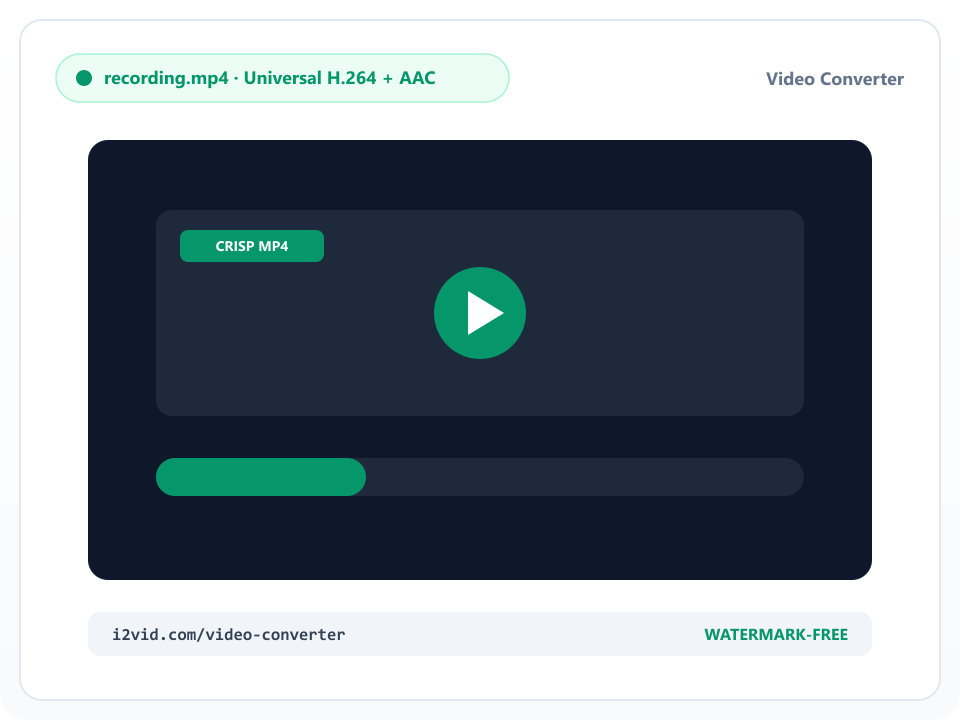

اپنی MOV، MKV، WebM، یا MP4 فائل کو کنورٹر میں ڈراپ کریں
ویڈیو کنورٹر کھولیں اور اپنی سورس فائل منتخب کریں۔ اسٹوڈیو مقامی طور پر اس کی ویڈیو ریزولوشن، فریم ریٹ، اور آڈیو اسٹریم کا معائنہ کرتا ہے۔
اگر آپ تبدیلی کے دوران غیر ضروری شروع یا آخر کے سیکنڈز کو ٹرم کرنا چاہتے ہیں تو ڈاکڈ فلم اسٹرپ کا استعمال کریں۔
اپنا آؤٹ پٹ فارمیٹ، کوالٹی، اور اختیاری ریزولوشن کیپ منتخب کریں
فون، ایڈیٹرز، اور سوشل پلیٹ فارمز پر زیادہ سے زیادہ مطابقت کے لیے MP4 (H.264) یا ویب پلے بیک کے لیے WebM (VP9) کا انتخاب کریں۔
کیمرے کے مکمل ڈائمینشنز کو برقرار رکھنے کے لیے 'اصل ریزولوشن' رکھیں، یا اگر کسی بھاری 4K کلپ کو ڈاؤن اسکیل کر رہے ہوں تو 1080p یا 720p منتخب کریں۔
H.264 ویڈیو اور AAC آڈیو کے ساتھ MP4 پاور پوائنٹ، کی-نوٹ، گوگل سلائیڈز، واٹس ایپ، اور ہر موبائل ڈیوائس پر مقامی طور پر چلتا ہے۔
ڈیسک ٹاپ NLEs اکثر WebM کیپچرز کے ساتھ جدوجہد کرتے ہیں؛ MP4 میں تبدیل کرنے سے ایک صاف اور قابلِ تلاش فائل بنتی ہے جو کسی بھی ٹائم لائن کے لیے تیار ہوتی ہے۔
اپنی تبدیل شدہ ویڈیو ایکسپورٹ اور ڈاؤن لوڈ کریں
ایکسپورٹ ویڈیو پر کلک کریں۔ جب کسی ایسی MKV یا MOV کو تبدیل کیا جائے جس میں پہلے سے اصل سائز پر H.264 ویڈیو موجود ہو، تو تیز کنٹینر ریمکسنگ لمحوں میں مکمل ہو جاتی ہے۔
ڈاؤن لوڈ اسکرین پر تبدیل شدہ کلپ کا پیش نظارہ کریں اور اپنی نئی MP4 یا WebM فائل محفوظ کریں۔
ویڈیو کنورٹر استعمال کرنے کے لیے تیار ہیں؟
اپنے براؤزر میں ویڈیو کنورٹر کھولیں—آپ کے آلے پر 100% نجی، بغیر کسی اپ لوڈ اور بغیر کسی واٹر مارک کے۔ متعلقہ ویڈیو ٹولز: ویڈیو کمپریس کریں، فریم ریٹ تبدیل کریں، ویڈیو سے GIF۔
ویڈیو کنورٹر کے اکثر پوچھے گئے سوالات
براؤزر میں ہی صاف، تیز، اور واٹر مارک سے پاک ویڈیو ایکسپورٹ حاصل کرنے کے لیے عملی جوابات۔
کیا MOV یا MKV کو MP4 میں تبدیل کرنے سے ویڈیو کا معیار کم ہوتا ہے؟
جب اسٹریمز پہلے سے مطابقت پذیر ہوں اور اصل سائز پر رکھی جائیں، تو تیز کنٹینر کاپی 100% اصل معیار کو برقرار رکھتی ہے؛ بصورت دیگر ہائی کوالٹی انکوڈنگ کرسپی تفصیلات کو برقرار رکھتی ہے۔
کیا میں فارمیٹس تبدیل کرتے وقت آڈیو کو میوٹ کر سکتا ہوں؟
جی ہاں۔ ایک ہی پاس میں خاموش MP4 یا WebM بنانے کے لیے ایکسپورٹ کرنے سے پہلے 'آڈیو ٹریک رکھیں' کو ان چیک کریں۔
کیا میری ویڈیوز کلاؤڈ پر اپ لوڈ ہوتی ہیں؟
نہیں۔ تمام فارمیٹ کی تبدیلی آپ کے براؤزر کے اندر نجی طور پر ہوتی ہے۔


