


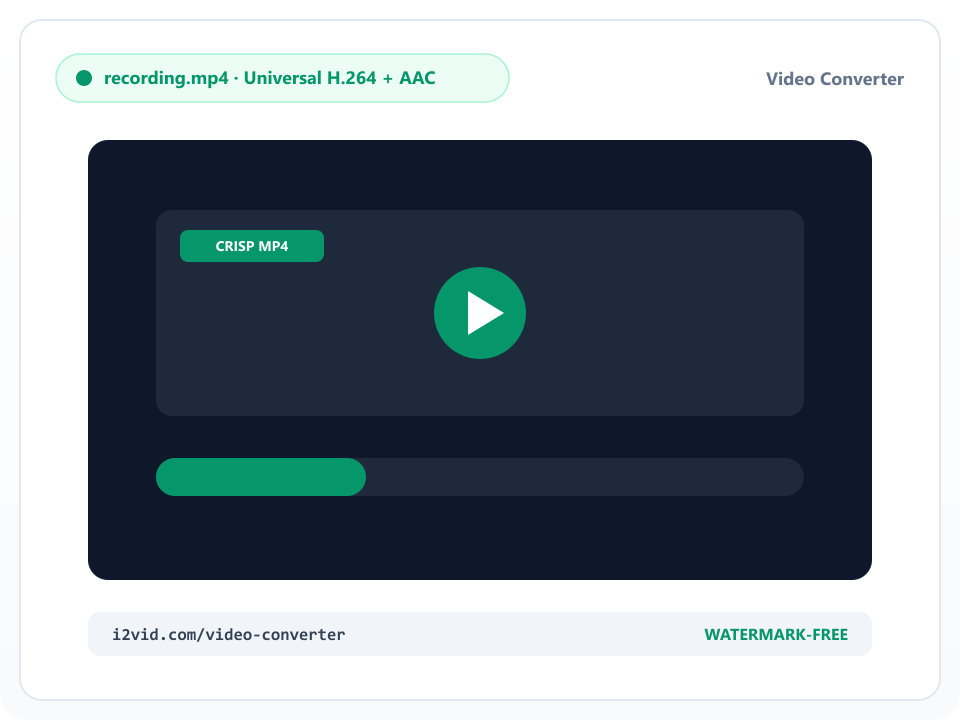

Trascina il tuo file MOV, MKV, WebM o MP4 nel convertitore
Apri Convertitore Video e scegli il file sorgente. Lo studio analizza localmente la risoluzione video, il frame rate e lo stream audio.
Usa la pellicola integrata se desideri anche tagliare secondi indesiderati all'inizio o alla fine durante la conversione.
Seleziona il formato di output, la qualità e il limite di risoluzione opzionale
Scegli MP4 (H.264) per la massima compatibilità su telefoni, editor e piattaforme social, oppure WebM (VP9) per una riproduzione web compatta.
Mantieni la risoluzione originale per preservare le dimensioni complete della fotocamera, oppure seleziona 1080p o 720p se desideri ridurre contemporaneamente un pesante clip 4K.
L'MP4 con video H.264 e audio AAC viene riprodotto nativamente in PowerPoint, Keynote, Google Slides, WhatsApp e su ogni dispositivo mobile.
I software di montaggio desktop spesso hanno difficoltà con le acquisizioni WebM; la conversione in MP4 crea un file pulito e facilmente navigabile, pronto per qualsiasi timeline.
Esporta e scarica il tuo video convertito
Fai clic su Esporta Video. Quando converti un MKV o MOV che contiene già video H.264 alle dimensioni originali, il remuxing rapido del contenitore viene completato in pochi istanti.
Visualizza l'anteprima del clip convertito nella schermata di download e salva il tuo nuovo MP4 o WebM.
Pronto a usare il Convertitore Video?
Apri il Convertitore Video nel tuo browser: 100% privato sul tuo dispositivo, senza caricamenti e senza filigrane. Strumenti video correlati: Comprimi Video, Cambia Frame Rate, Video in GIF.
Domande frequenti sul Convertitore Video
Risposte pratiche per ottenere esportazioni video pulite, veloci e senza filigrana direttamente nel tuo browser.
La conversione di MOV o MKV in MP4 riduce la qualità video?
Quando gli stream sono già compatibili e mantenuti alle dimensioni originali, la copia rapida del contenitore preserva il 100% della qualità originale; altrimenti, la codifica ad alta qualità mantiene dettagli nitidi.
Posso disattivare l'audio durante la conversione dei formati?
Sì. Deseleziona Mantieni traccia audio prima di esportare per produrre un MP4 o WebM silenzioso in un unico passaggio.
I miei video vengono caricati sul cloud?
No. Tutta la conversione del formato avviene privatamente all'interno del tuo browser.


