


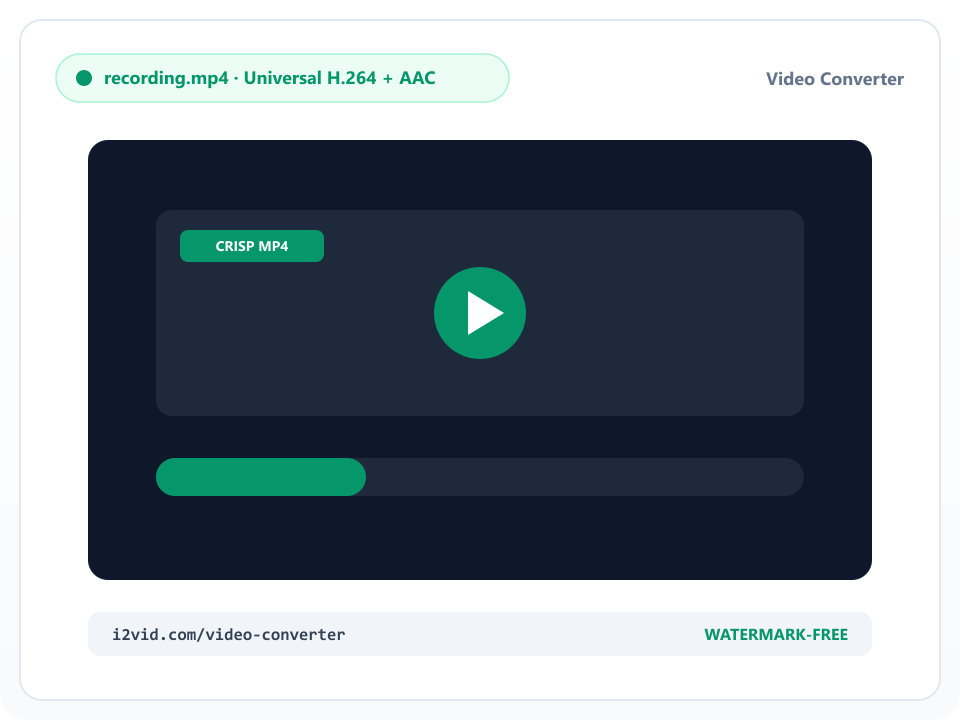

Húzza a MOV, MKV, WebM vagy MP4 fájlját a konvertálóba
Nyissa meg a Videokonvertálót, és válassza ki a forrásfájlt. A stúdió helyben ellenőrzi a videó felbontását, képkockasebességét és hangsávját.
Használja a dokkolt filmszalagot, ha a konvertálás során le szeretné vágni a nem kívánt bevezető vagy levezető másodperceket.
Válassza ki a kimeneti formátumot, a minőséget és az opcionális felbontáskorlátot
Válassza az MP4 (H.264) formátumot a telefonok, szerkesztők és közösségi platformok közötti maximális kompatibilitás érdekében, vagy a WebM (VP9) formátumot a kompakt webes lejátszáshoz.
Tartsa meg az Eredeti felbontást a teljes kameraméret megőrzéséhez, vagy válassza az 1080p vagy 720p lehetőséget, ha egy nagy 4K klipet szeretne egyidejűleg lekicsinyíteni.
A H.264 videót és AAC hangot tartalmazó MP4 natívan lejátszható PowerPointban, Keynote-ban, Google Diákban, WhatsAppon és minden mobileszközön.
Az asztali videószerkesztők gyakran küzdenek a WebM felvételekkel; az MP4-re konvertálás tiszta, könnyen kezelhető fájlt hoz létre, amely készen áll bármilyen idővonalra.
Exportálja és töltse le a konvertált videót
Kattintson a Videó exportálása gombra. Amikor olyan MKV vagy MOV fájlt konvertál, amely már H.264 videót tartalmaz eredeti méretben, a gyors konténer-remuxolás pillanatok alatt elkészül.
Tekintse meg a konvertált klipet a letöltési képernyőn, és mentse el az új MP4 vagy WebM fájlt.
Készen áll a Videokonvertáló használatára?
Nyissa meg a Videokonvertálót a böngészőjében – 100%-ban privát, az eszközén fut, feltöltések és vízjelek nélkül. Kapcsolódó videós eszközök: Videó tömörítése, Képkockasebesség módosítása, Videóból GIF.
Videokonvertáló GYIK
Gyakorlati válaszok a tiszta, gyors, vízjelmentes videóexportáláshoz közvetlenül a böngészőjében.
Csökkenti a videó minőségét a MOV vagy MKV MP4-re konvertálása?
Amikor a streamek már kompatibilisek és Eredeti méretben maradnak, a gyors konténermásolás megőrzi a 100%-os eredeti minőséget; egyébként a kiváló minőségű kódolás megőrzi az éles részleteket.
Némíthatom a hangot a formátumok konvertálása közben?
Igen. Exportálás előtt törölje a Hangsáv megtartása jelölést, hogy egy menetben néma MP4 vagy WebM fájlt hozzon létre.
Felkerülnek a videóim a felhőbe?
Nem. Minden formátumkonvertálás privát módon, a böngészőjén belül történik.


