

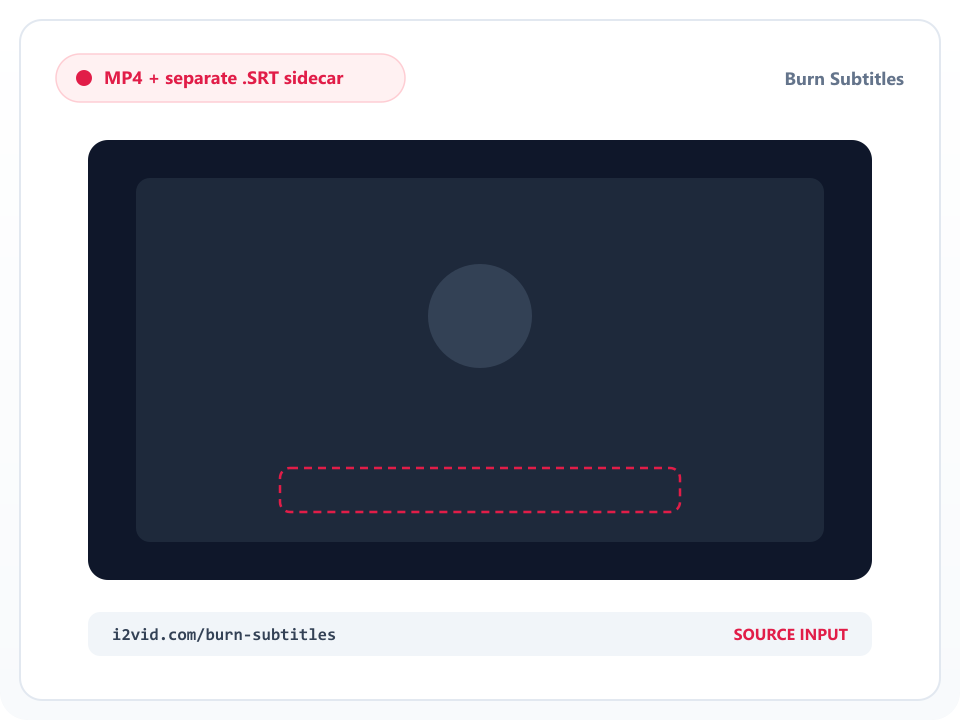

Nahrajte video a importujte soubor SRT nebo WebVTT
Otevřete Burn Subtitles a vyberte své video ve formátu MP4, MOV, MKV nebo WebM.
Nahrajte svůj soubor .srt nebo .vtt (nebo vyzkoušejte vestavěné ukázkové titulky) pro náhled časovaných titulků přímo nad vaším videem.
Nastavte velikost písma, obrysy, zvýrazňující box a vertikální umístění
Vyberte vizuální styl typografie, upravte velikost písma, barvu textu, kontrast obrysů nebo zaoblené pozadí, aby byly titulky čitelné ve světlých i tmavých scénách.
Umístěte titulky o něco výše u vertikálních videí 9:16, aby je uživatelská jména a popisky na TikToku, Reels a Shorts nikdy nepřekryly.
Umístěte titulky u vertikálních videí do spodní střední třetiny, nikoliv až ke spodnímu okraji, aby je nepřekrývaly ikony pro lajky a sdílení.
Použijte Online Video Editor → Captions → Create automatic captions pro automatické generování titulků z mluveného slova!
Vykreslete a stáhněte své MP4 s vypálenými titulky
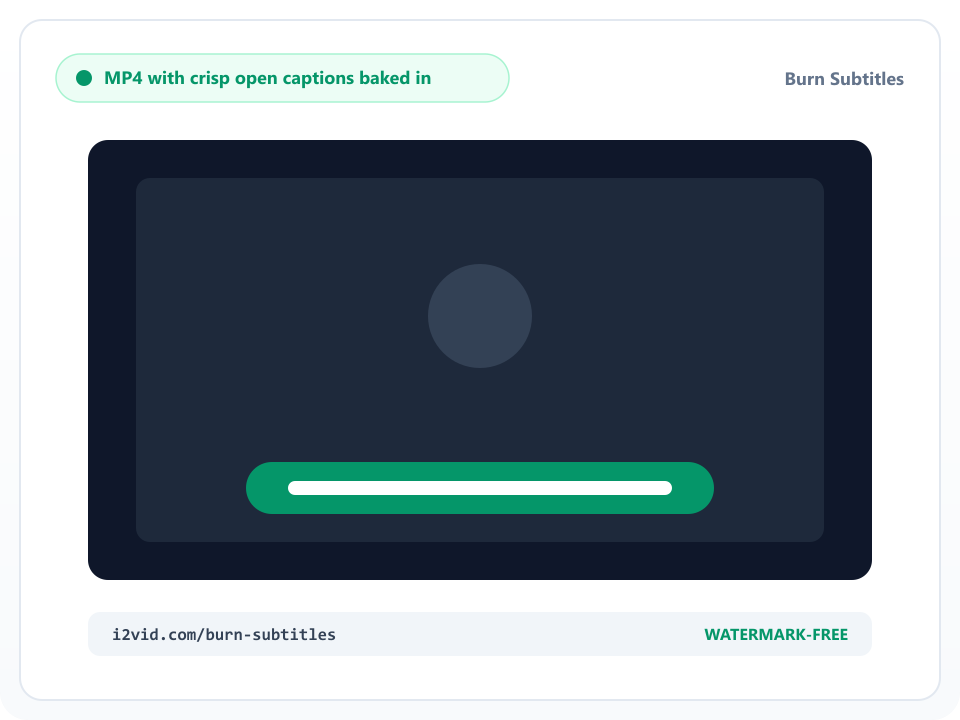
Klikněte na Export Video pro trvalé vložení každého časovaného titulku přímo do snímků videa.
Zkontrolujte vypálené titulky v přehrávači a uložte hotové MP4 nebo WebM video.
Jste připraveni použít Burn Subtitles?
Otevřete Burn Subtitles ve svém prohlížeči — 100% soukromé, přímo ve vašem zařízení, bez nahrávání na server a bez vodoznaků. Související nástroje: Subtitle Editor, Online Video Editor, Subtitle Converter.
Časté dotazy k Burn Subtitles
Praktické odpovědi pro rychlý a čistý export videí bez vodoznaků přímo ve vašem prohlížeči.
Mohou diváci vypálené titulky vypnout?
Ne — vypálené (otevřené) titulky se stávají součástí obrazu videa, což zaručuje 100% viditelnost na každé platformě a zařízení.
Vykreslují se správně neanglické skripty jako arabština, japonština a hindština?
Ano, typografie na plátně prohlížeče plně podporuje Unicode a skripty psané zprava doleva.
Přidává Burn Subtitles vodoznak?
Nikdy.


