

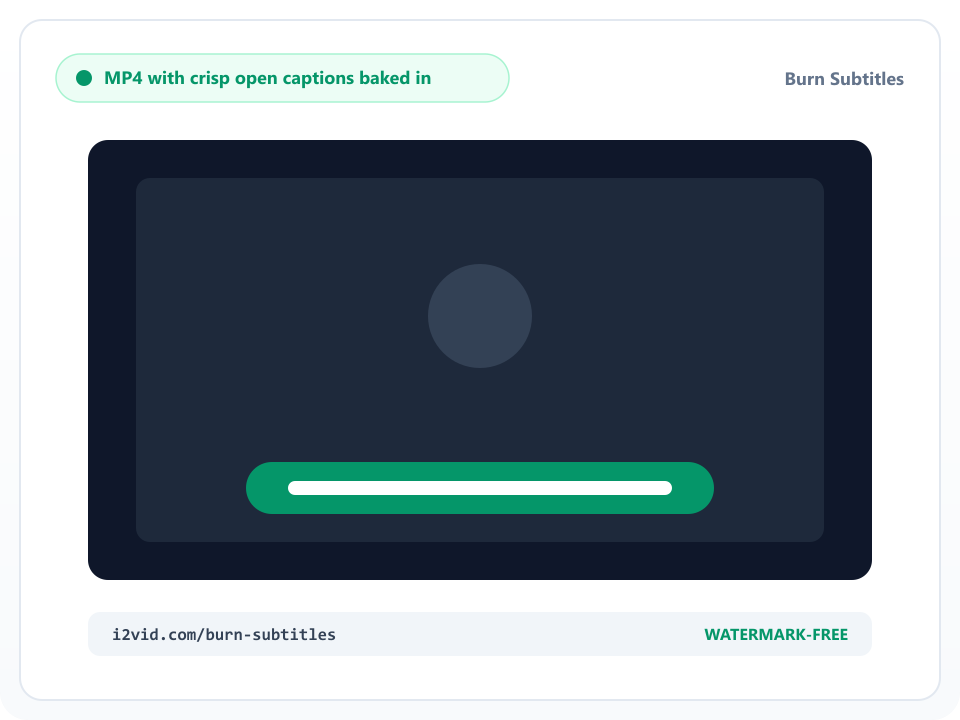

ویدیو را بارگذاری کرده و فایل SRT یا WebVTT خود را وارد کنید
ابزار Burn Subtitles را باز کرده و ویدیوی MP4، MOV، MKV یا WebM خود را انتخاب کنید.
فایل زیرنویس .srt یا .vtt خود را آپلود کنید (یا از نمونههای پیشفرض استفاده کنید) تا پیشنمایش زیرنویسهای زمانبندی شده را روی ویدیو ببینید.
تنظیم اندازه فونت، حاشیه، کادر پسزمینه و موقعیت عمودی
یک استایل بصری انتخاب کنید؛ اندازه فونت، رنگ متن، کنتراست حاشیه یا پسزمینه کادری را تنظیم کنید تا زیرنویسها در صحنههای روشن و تاریک بهخوبی خوانده شوند.
در ویدیوهای عمودی 9:16، زیرنویسها را کمی بالاتر ببرید تا توسط نام کاربری یا کپشنهای تیکتاک و ریلز پوشانده نشوند.
زیرنویسهای ویدیوی عمودی را در یکسوم میانی پایین قرار دهید تا با آیکونهای لایک و اشتراکگذاری پلتفرمها تداخل نداشته باشند.
از بخش Online Video Editor → Captions → Create automatic captions استفاده کنید تا زیرنویسها را بهصورت خودکار از روی صدا تولید کنید!
رندر و دانلود ویدیوی MP4 با زیرنویس چسبانده شده
روی Export Video کلیک کنید تا تمام زیرنویسهای زمانبندی شده بهصورت دائمی روی فریمهای ویدیوی شما حک شوند.
زیرنویسهای چسبانده شده را در پلیر دانلود بررسی کرده و ویدیوی نهایی MP4 یا WebM خود را ذخیره کنید.
آماده استفاده از Burn Subtitles هستید؟
ابزار Burn Subtitles را در مرورگر خود باز کنید؛ کاملاً خصوصی روی دستگاه شما، بدون آپلود اضافی و بدون واترمارک. ابزارهای مرتبط: Subtitle Editor، Online Video Editor، Subtitle Converter.
سوالات متداول Burn Subtitles
پاسخهای کاربردی برای دریافت خروجیهای ویدیویی تمیز، سریع و بدون واترمارک مستقیماً در مرورگر.
آیا بینندگان میتوانند زیرنویسهای چسبانده شده را خاموش کنند؟
خیر، زیرنویسهای چسبانده شده (Open Captions) بخشی از تصویر ویدیو میشوند و نمایش ۱۰۰٪ آنها را در هر پلتفرم و دستگاهی تضمین میکنند.
آیا زبانهای غیرانگلیسی مانند فارسی، عربی، ژاپنی و هندی بهدرستی نمایش داده میشوند؟
بله، تایپوگرافی بوم مرورگر از یونیکد کامل و زبانهای راستچین (RTL) بهخوبی پشتیبانی میکند.
آیا ابزار Burn Subtitles واترمارک اضافه میکند؟
هرگز.


