

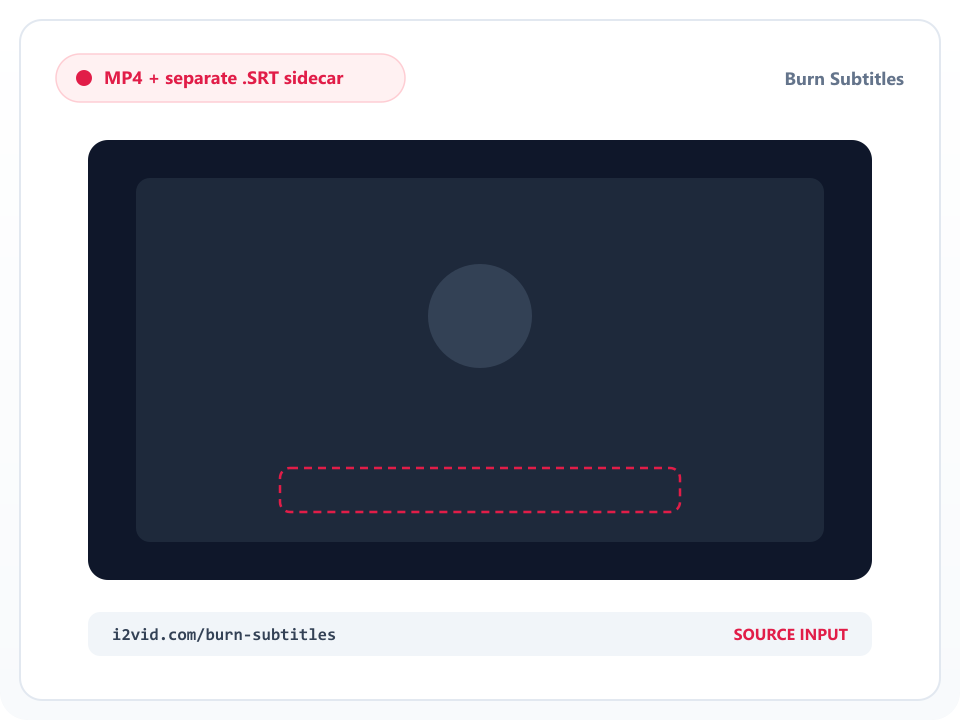
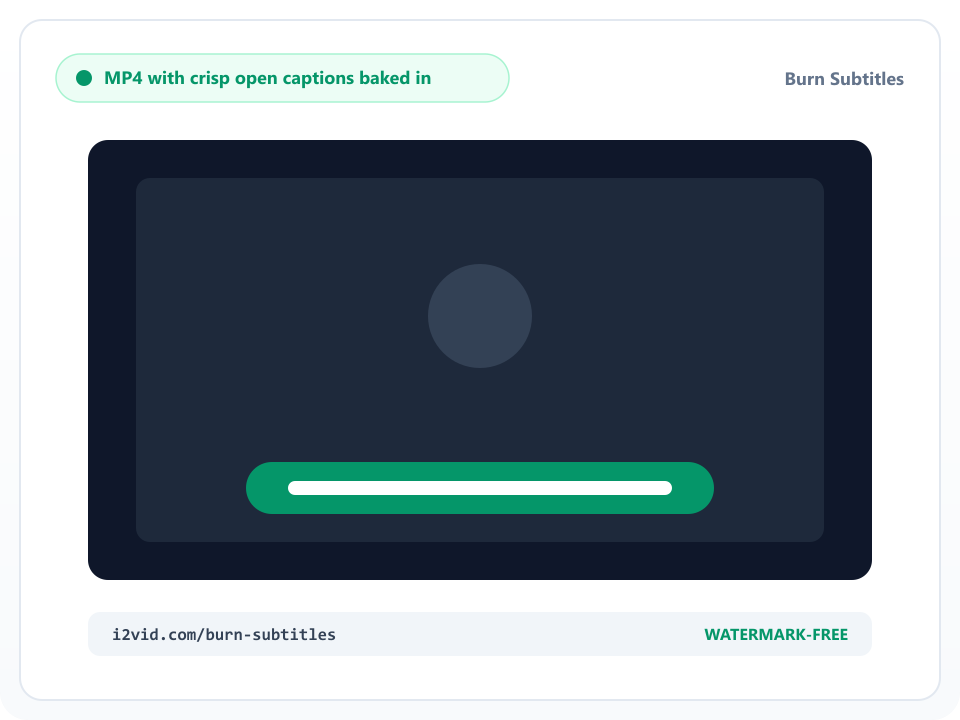

Videonuzu yükleyin ve SRT veya WebVTT dosyanızı içe aktarın
Altyazı Gömme aracını açın ve MP4, MOV, MKV veya WebM videonuzu seçin.
.srt veya .vtt altyazı dosyanızı yükleyin (veya yerleşik örnek altyazıları deneyin) ve zamanlanmış altyazılarınızı videonuz üzerinde önizleyin.
Yazı tipi boyutunu, anahatları, vurgu kutusunu ve dikey yerleşimi düzenleyin
Görsel bir tipografi stili seçin; yazı tipi boyutunu, metin rengini, anahat kontrastını veya yuvarlatılmış arka plan kutusunu ayarlayarak altyazıların hem parlak hem de karanlık sahnelerde okunabilir kalmasını sağlayın.
TikTok, Reels ve Shorts'taki kullanıcı adı/açıklama katmanlarının altyazılarınızı kapatmaması için 9:16 dikey videolarda altyazıları biraz daha yukarı konumlandırın.
Platformlardaki beğen/paylaş simgelerinin altyazılarınızın üzerine gelmemesi için dikey video altyazılarını alt kenar yerine alt-orta kısma yerleştirin.
Çevrimiçi Video Düzenleyici → Altyazılar → Otomatik altyazı oluştur yolunu izleyerek konuşmalardan otomatik altyazı oluşturun!
Açık altyazılı MP4 videonuzu işleyin ve indirin
Videoyu Dışa Aktar'a tıklayarak her bir zamanlanmış altyazıyı video karelerinize temiz bir şekilde işleyin.
İndirme oynatıcısında işlenmiş altyazıları doğrulayın ve tamamlanan MP4 veya WebM dosyanızı kaydedin.
Altyazı Gömme aracını kullanmaya hazır mısınız?
Altyazı Gömme aracını tarayıcınızda açın; %100 gizli, yükleme gerektirmez ve filigransızdır. İlgili video araçları: Altyazı Düzenleyici, Çevrimiçi Video Düzenleyici, Altyazı Dönüştürücü.
Altyazı Gömme SSS
Tarayıcınızda doğrudan temiz, hızlı ve filigransız video çıktıları almak için pratik yanıtlar.
İzleyiciler işlenmiş altyazıları kapatabilir mi?
Hayır; işlenmiş (açık) altyazılar videonun bir parçası haline gelir, bu da her platformda ve cihazda %100 görünürlük sağlar.
Arapça, Japonca ve Hintçe gibi İngilizce dışındaki diller düzgün işlenir mi?
Evet, tarayıcı tuvali tipografisi tüm Unicode karakterlerini ve sağdan sola yazılan dilleri sorunsuz destekler.
Altyazı Gömme aracı filigran ekler mi?
Asla.


