

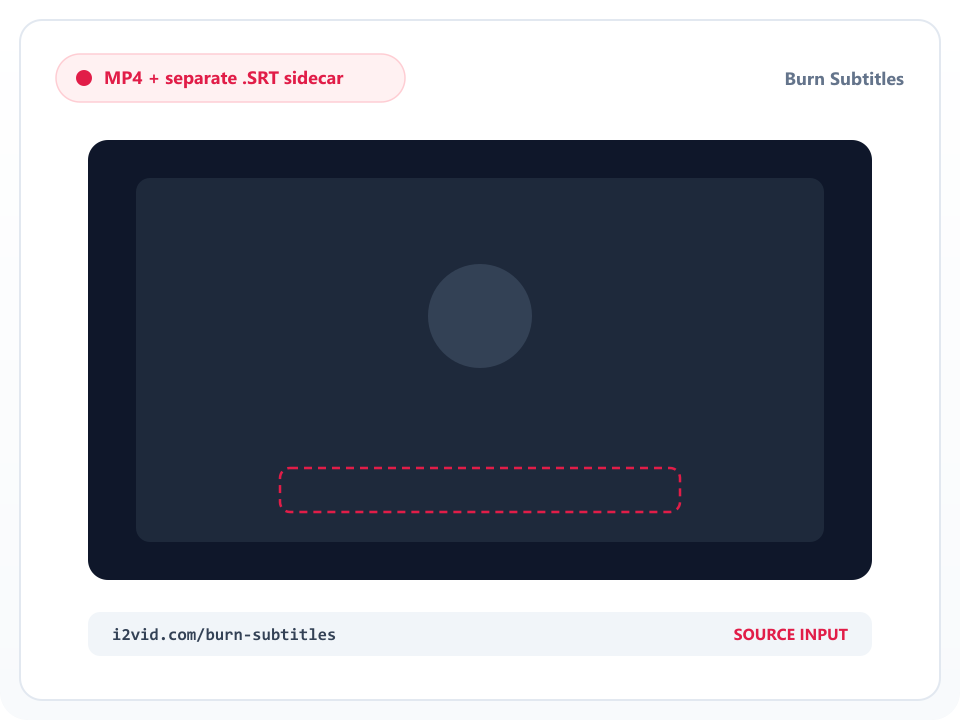

Завантажте відео та імпортуйте файл SRT або WebVTT
Відкрийте Вшити субтитри та виберіть ваше відео у форматі MP4, MOV, MKV або WebM.
Завантажте файл .srt або .vtt (або спробуйте вбудовані зразки), щоб побачити, як субтитри накладаються на ваше відео.
Налаштуйте розмір шрифту, контур, підкладку та вертикальне розташування
Оберіть стиль шрифту, налаштуйте розмір, колір тексту, контрастність контуру або заокруглену підкладку, щоб субтитри залишалися читабельними на будь-якому фоні.
Розміщуйте субтитри трохи вище у вертикальних відео 9:16, щоб інтерфейс TikTok, Reels та Shorts не перекривав текст.
Розміщуйте субтитри у нижній середній третині відео, щоб кнопки «лайк» чи «поділитися» не закривали їх.
Використовуйте Онлайн-відеоредактор → Субтитри → Створити автоматичні субтитри, щоб згенерувати текст із мовлення автоматично!
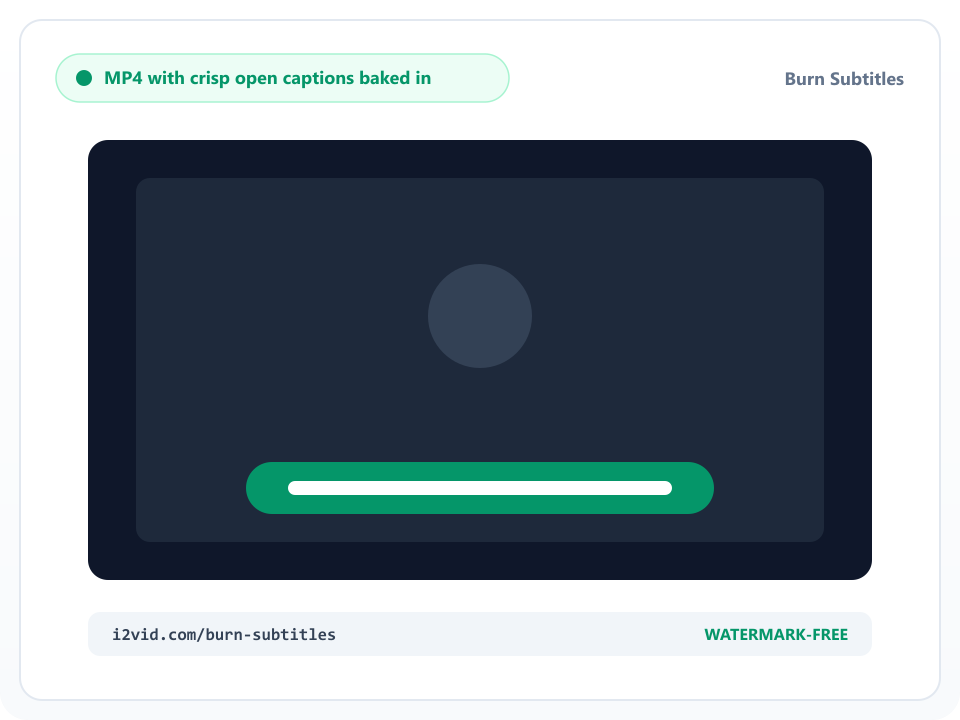
Рендеринг та завантаження MP4 з відкритими субтитрами
Натисніть «Експортувати відео», щоб назавжди вшити субтитри у кадри вашого відео.
Перевірте результат у плеєрі та збережіть готовий файл MP4 або WebM.
Готові вшити субтитри?
Відкрийте «Вшити субтитри» у браузері — 100% конфіденційно, без завантаження на сервер та без водяних знаків. Схожі інструменти: Редактор субтитрів, Онлайн-відеоредактор, Конвертер субтитрів.
Часті запитання про вшивання субтитрів
Практичні відповіді для швидкого та якісного експорту відео без водяних знаків прямо у браузері.
Чи можуть глядачі вимкнути вшиті субтитри?
Ні, вшиті (відкриті) субтитри стають частиною самого відео, що гарантує їх 100% видимість на будь-якій платформі та пристрої.
Чи коректно відображаються нелатинські мови, як-от арабська, японська чи гінді?
Так, типографіка на полотні браузера повністю підтримує Unicode та тексти, що пишуться справа наліво.
Чи додає інструмент водяний знак?
Ніколи.


