

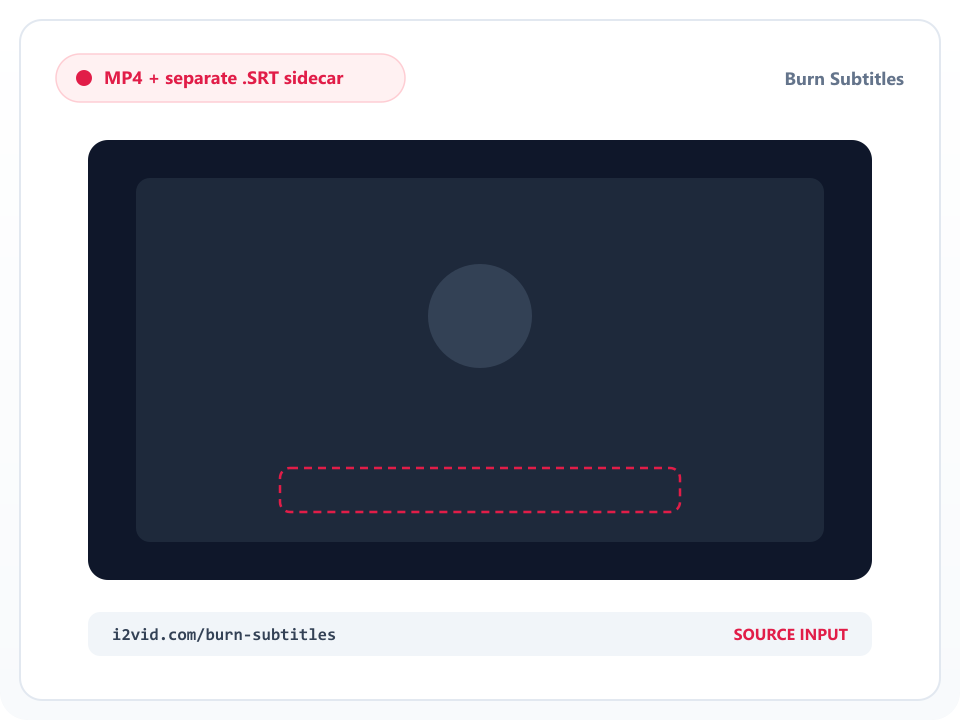

Загрузите видео и файл SRT или WebVTT
Откройте Вшить субтитры и выберите ваше видео в формате MP4, MOV, MKV или WebM.
Загрузите файл субтитров .srt или .vtt (или попробуйте встроенные примеры), чтобы увидеть, как они будут выглядеть поверх видео.
Настройте размер шрифта, контур, подложку и положение
Выберите стиль оформления, настройте размер шрифта, цвет текста, контрастность контура или скругленную подложку, чтобы субтитры легко читались на любом фоне.
Размещайте субтитры чуть выше в вертикальных видео 9:16, чтобы элементы интерфейса TikTok, Reels и Shorts не перекрывали текст.
Располагайте субтитры в нижней средней части вертикального видео, чтобы кнопки «лайк» и «поделиться» не закрывали их.
Используйте «Онлайн видеоредактор» → «Субтитры» → «Создать автоматические субтитры», чтобы сгенерировать текст из аудио автоматически!
Рендеринг и скачивание MP4 с субтитрами
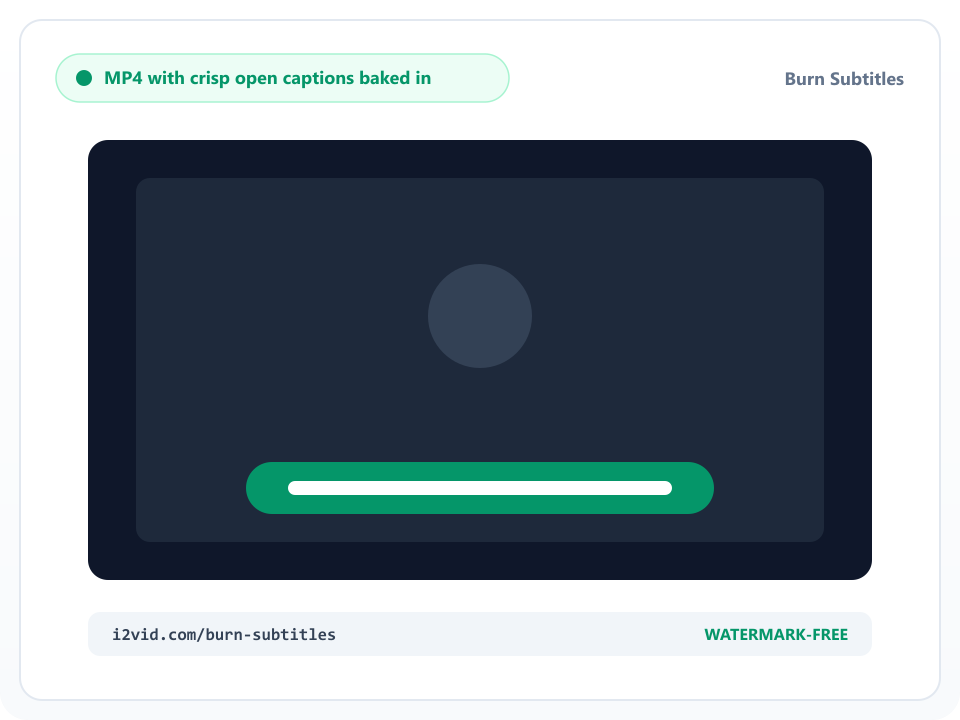
Нажмите «Экспорт видео», чтобы наложить субтитры прямо на кадры вашего видео.
Проверьте результат в плеере и сохраните готовый файл MP4 или WebM.
Готовы использовать «Вшить субтитры»?
Откройте «Вшить субтитры» в браузере — 100% конфиденциально, без загрузки на сервер и без водяных знаков. Другие инструменты: Редактор субтитров, Онлайн видеоредактор, Конвертер субтитров.
Часто задаваемые вопросы
Практические решения для быстрого и чистого экспорта видео без водяных знаков прямо в браузере.
Могут ли зрители отключить вшитые субтитры?
Нет — «вшитые» (открытые) субтитры становятся частью изображения видео, что гарантирует их видимость на любой платформе и устройстве.
Корректно ли отображаются нелатинские языки (арабский, японский, хинди)?
Да, браузерный движок поддерживает полный набор символов Unicode и языки с письмом справа налево.
Добавляет ли инструмент водяные знаки?
Никогда.


