

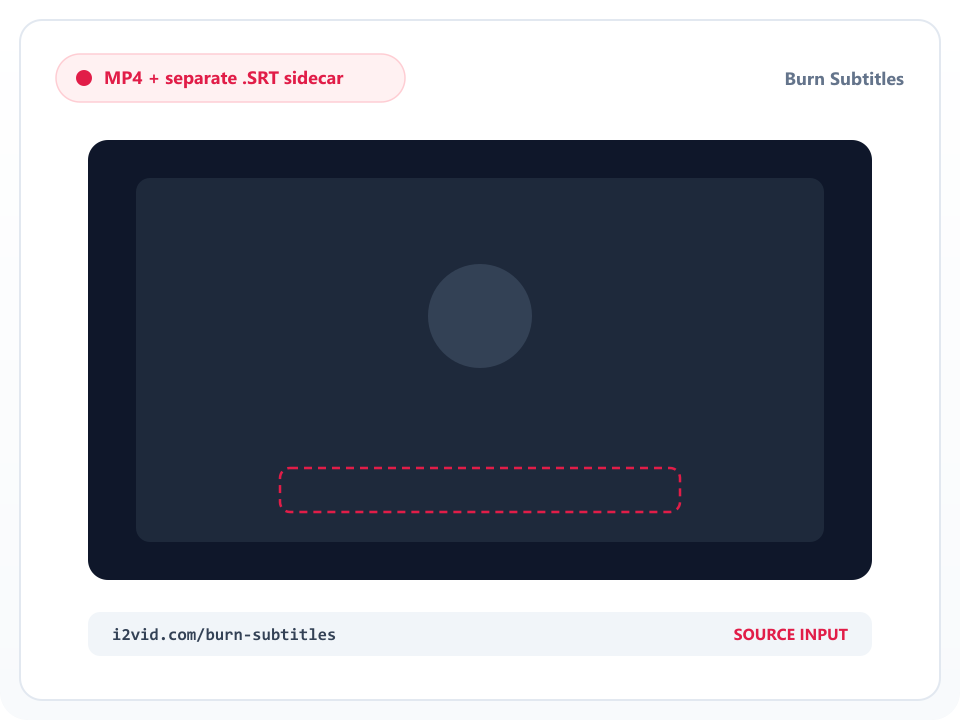

โหลดวิดีโอและนำเข้าไฟล์ SRT หรือ WebVTT ของคุณ
เปิด Burn Subtitles แล้วเลือกวิดีโอ MP4, MOV, MKV หรือ WebM ของคุณ
อัปโหลดไฟล์คำบรรยาย .srt หรือ .vtt ของคุณ (หรือลองใช้คำบรรยายตัวอย่างที่มีให้) เพื่อดูตัวอย่างคำบรรยายที่ตรงกับเวลาบนวิดีโอของคุณ
ปรับแต่งขนาดฟอนต์ ขอบ กล่องไฮไลท์ และตำแหน่งแนวตั้ง
เลือกสไตล์ตัวอักษร ปรับขนาดฟอนต์ สีข้อความ ความคมชัดของขอบ หรือพื้นหลังกล่อง เพื่อให้คำบรรยายอ่านง่ายทั้งในฉากที่สว่างและมืด
ปรับตำแหน่งคำบรรยายให้สูงขึ้นเล็กน้อยสำหรับวิดีโอแนวตั้ง 9:16 เพื่อไม่ให้ชื่อผู้ใช้หรือคำบรรยายของ TikTok, Reels และ Shorts บังข้อความของคุณ
วางคำบรรยายวิดีโอแนวตั้งไว้ที่ส่วนล่างค่อนไปทางกลาง แทนที่จะวางไว้ขอบล่างสุด เพื่อไม่ให้ไอคอนกดไลก์/แชร์ของแพลตฟอร์มบังข้อความ
ใช้ Online Video Editor → Captions → Create automatic captions เพื่อสร้างคำบรรยายจากเสียงพูดโดยอัตโนมัติ!
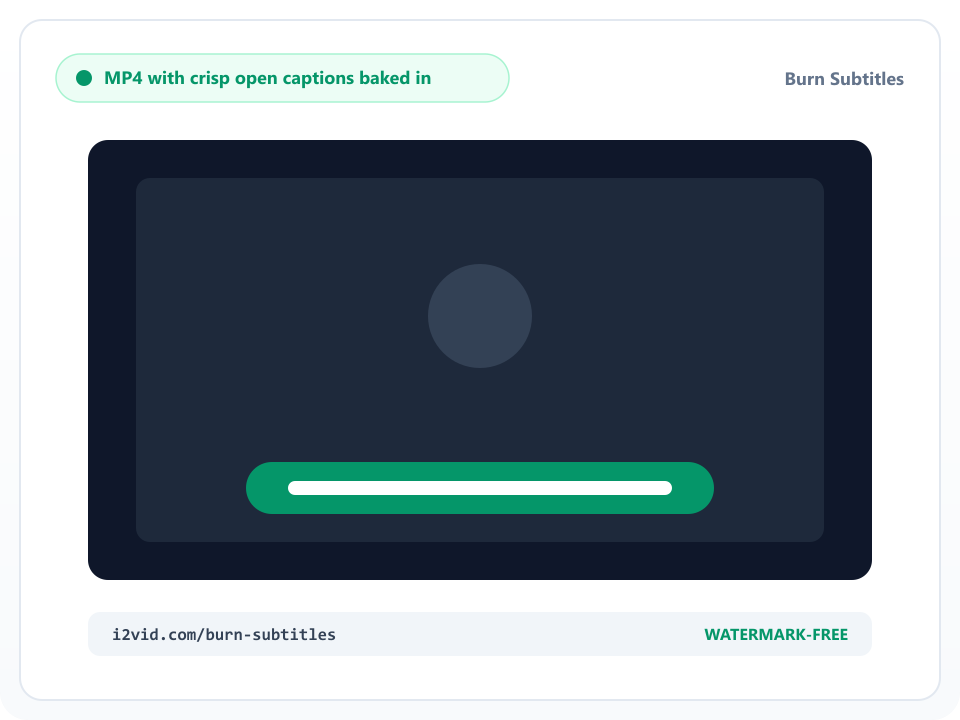
เรนเดอร์และดาวน์โหลด MP4 ที่มีคำบรรยายฝังอยู่
คลิก Export Video เพื่อรวมคำบรรยายที่ตั้งเวลาไว้ลงในเฟรมวิดีโอของคุณอย่างสมบูรณ์
ตรวจสอบคำบรรยายที่ฝังแล้วบนโปรแกรมเล่นวิดีโอและบันทึกไฟล์ MP4 หรือ WebM ที่เสร็จสมบูรณ์
พร้อมใช้งาน Burn Subtitles แล้วหรือยัง?
เปิด Burn Subtitles ในเบราว์เซอร์ของคุณ—เป็นส่วนตัว 100% บนอุปกรณ์ของคุณโดยไม่ต้องอัปโหลดและไม่มีลายน้ำ เครื่องมือวิดีโอที่เกี่ยวข้อง: Subtitle Editor, Online Video Editor, Subtitle Converter
คำถามที่พบบ่อยเกี่ยวกับ Burn Subtitles
คำตอบที่ใช้งานได้จริงสำหรับการส่งออกวิดีโอที่สะอาด รวดเร็ว และไม่มีลายน้ำโดยตรงในเบราว์เซอร์ของคุณ
ผู้ชมสามารถปิดคำบรรยายที่ฝังไว้ได้หรือไม่?
ไม่—คำบรรยายที่ฝัง (open captions) จะกลายเป็นส่วนหนึ่งของภาพวิดีโอโดยตรง ทำให้มั่นใจได้ว่าผู้ชมจะมองเห็นได้ 100% บนทุกแพลตฟอร์มและอุปกรณ์
ภาษาที่ไม่ใช่ภาษาอังกฤษ เช่น อาหรับ ญี่ปุ่น และฮินดี แสดงผลถูกต้องหรือไม่?
ใช่ การพิมพ์บนเบราว์เซอร์รองรับ Unicode เต็มรูปแบบและภาษาที่เขียนจากขวาไปซ้ายได้อย่างสมบูรณ์
Burn Subtitles ใส่ลายน้ำหรือไม่?
ไม่มีวัน


