

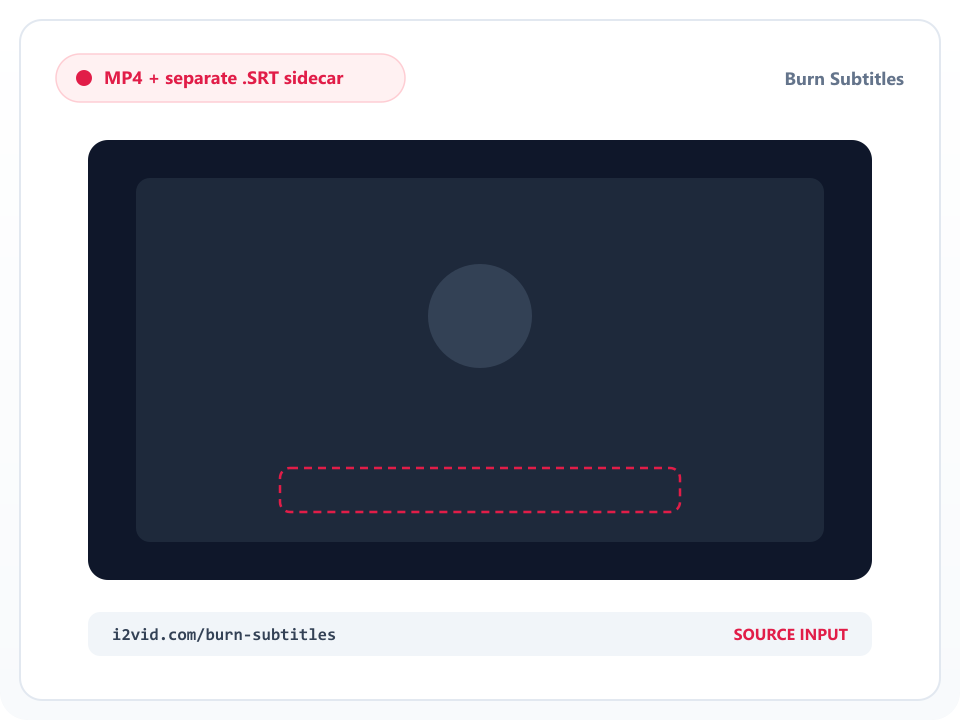
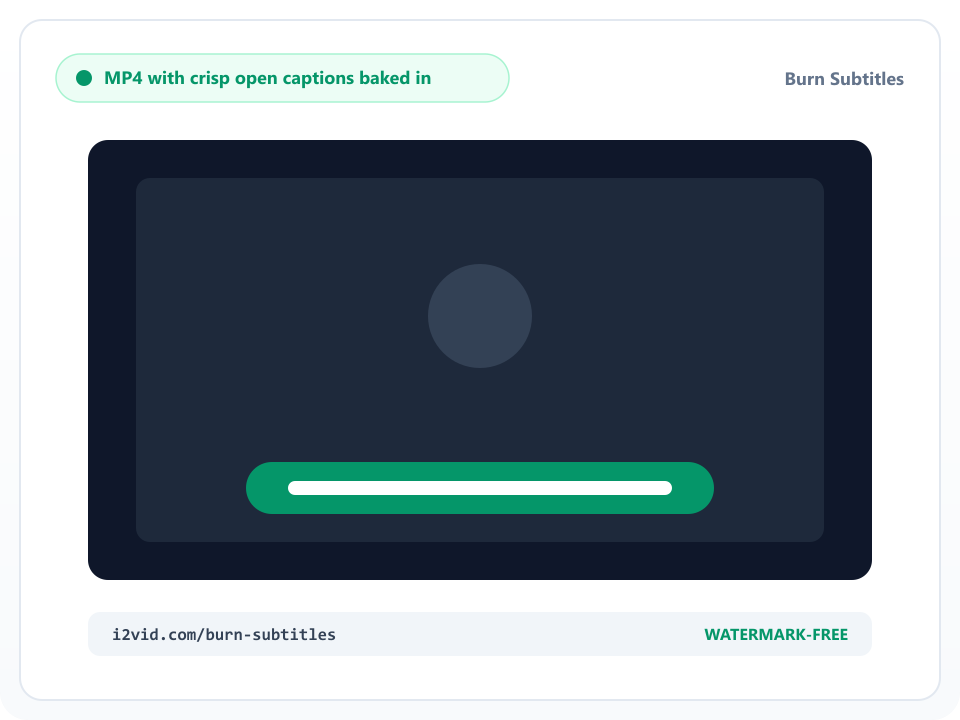

Laad je video en importeer je SRT- of WebVTT-bestand
Open Burn Subtitles en selecteer je MP4-, MOV-, MKV- of WebM-video.
Upload je .srt- of .vtt-ondertitelbestand (of probeer de ingebouwde voorbeeldondertitels) om getimede ondertitels direct over je beelden te bekijken.
Stijl lettergrootte, omtrek, highlight-box en verticale plaatsing
Kies een visuele typografische stijl, pas de lettergrootte, tekstkleur, omtrekcontrast of afgeronde achtergrond aan, zodat ondertitels leesbaar blijven over zowel lichte als donkere scènes.
Positioneer ondertitels iets hoger op 9:16 verticale video's, zodat TikTok-, Reels- en Shorts-gebruikersnamen en caption-overlays je ondertitels nooit bedekken.
Plaats verticale video-ondertitels in het onderste midden in plaats van aan de onderrand, zodat like/share-iconen van platforms ze nooit overlappen.
Gebruik Online Video Editor → Captions → Create automatic captions om automatisch ondertitels te genereren uit gesproken audio!
Render en download je MP4 met open captions
Klik op Export Video om elke getimede ondertitel-cue netjes in je videoframes te verwerken.
Controleer de ingebrande ondertitels in de downloadspeler en sla je voltooide MP4 of WebM op.
Klaar om Burn Subtitles te gebruiken?
Open Burn Subtitles in je browser—100% privé op je apparaat zonder uploads en zonder watermerken. Gerelateerde videotools: Subtitle Editor, Online Video Editor, Subtitle Converter.
Veelgestelde vragen over Burn Subtitles
Praktische antwoorden voor het verkrijgen van schone, snelle, watermerkvrije video-exports direct in je browser.
Kunnen kijkers ingebrande ondertitels uitschakelen?
Nee—ingebrande (open) captions worden onderdeel van het videobeeld zelf, wat 100% zichtbaarheid garandeert op elk platform en apparaat.
Worden niet-Engelse scripts zoals Arabisch, Japans en Hindi correct weergegeven?
Ja, browser canvas typografie ondersteunt volledige Unicode en rechts-naar-links scripts probleemloos.
Voegt Burn Subtitles een watermerk toe?
Nooit.


