

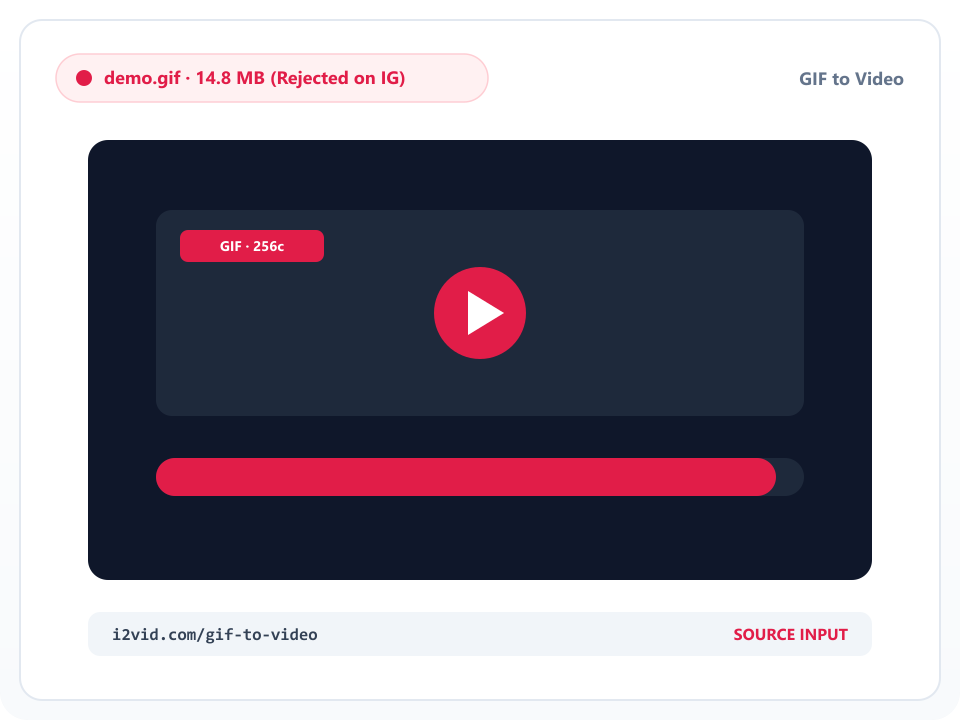


اسحب وأفلت ملف GIF المتحرك في المحول
افتح تحويل GIF إلى فيديو واختر أي ملف `.gif` متحرك من جهاز الكمبيوتر أو الهاتف.
يتم فك تشفير كل إطار وتأخير زمني لكل إطار محلياً داخل متصفحك.
اختر عدد مرات التكرار وصيغة الإخراج MP4 أو WebM
إذا كان ملف GIF الخاص بك بطول 1–2 ثانية فقط، اضبط عدد التكرار على 3× أو 4× ليتجاوز فيديو MP4 الناتج الحد الأدنى لمتطلبات المدة في Instagram و X.
اختر MP4 لمنصات التواصل الاجتماعي والتشغيل العام، أو WebM لتضمين خفيف جداً على صفحات الويب HTML5.
استبدال ملفات GIF الضخمة بـ MP4/WebM يعزز بشكل كبير من مؤشرات أداء الويب (Core Web Vitals) وسرعة التحميل على الهواتف.
يتم معالجة أبعاد ملفات GIF غير الزوجية (مثل 499×311) ومحاذاتها بدقة لتصبح أبعاداً زوجية، مما يضمن عدم تشوه الحواف عند ترميز H.264.
تصدير وحفظ فيديو MP4 أو WebM المدمج
اضغط على تصدير الفيديو وقارن الانخفاض الكبير في حجم الملف على شاشة التحميل.
احفظ فيديو MP4 أو WebM الجديد الخاص بك بدون أي علامات مائية.
هل أنت مستعد لاستخدام أداة تحويل GIF إلى فيديو؟
افتح أداة تحويل GIF إلى فيديو في متصفحك—خصوصية 100% على جهازك بدون رفع ملفات وبدون علامات مائية. أدوات فيديو ذات صلة: فيديو إلى GIF، تكرار فيديو، فيديو إلى WebP.
الأسئلة الشائعة حول تحويل GIF إلى فيديو
إجابات عملية للحصول على فيديوهات نظيفة وسريعة وبدون علامات مائية مباشرة من متصفحك.
لماذا لم أتمكن من رفع ملف GIF مباشرة إلى Instagram؟
يتطلب Instagram ملفات فيديو (MP4/MOV) بطول 3 ثوانٍ على الأقل—تحويل GIF إلى MP4 مع تكرار 3×–4× يحل كلا المتطلبين في خطوة واحدة.
هل يحافظ تحويل GIF إلى MP4 على توقيت الإطارات الأصلي؟
نعم، يتم احترام التوقيتات المتغيرة لكل إطار في ملف GIF بدقة عند ترميز دفق الفيديو.
هل يتم رفع ملفات GIF الخاصة بي إلى أي مكان؟
لا، تتم عملية التحويل محلياً داخل متصفحك.


