

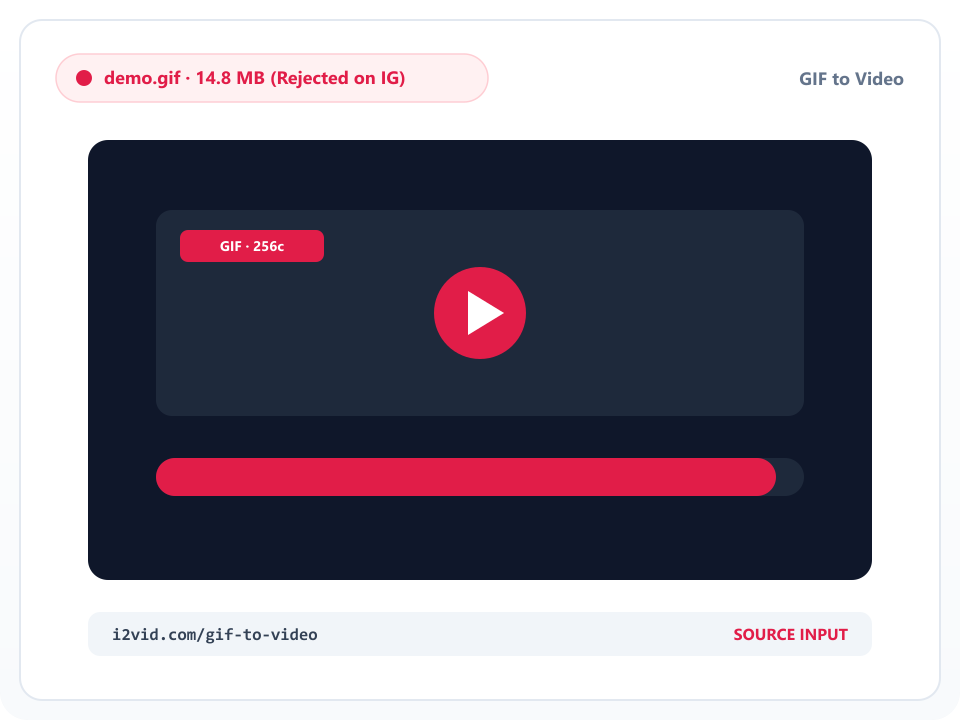


Animasyonlu GIF'inizi dönüştürücüye sürükleyip bırakın
GIF'ten Videoya aracını açın ve bilgisayarınızdan veya telefonunuzdan herhangi bir animasyonlu `.gif` dosyası seçin.
Her animasyon karesi ve kareler arası gecikme, tarayıcınızda yerel olarak çözümlenir.
Tekrar döngülerini ve MP4 veya WebM çıktısını seçin
GIF'iniz sadece 1–2 saniye uzunluğundaysa, dışa aktarılan MP4'ün Instagram ve X'in minimum süre kurallarını karşılaması için Döngü Sayısını 3× veya 4× olarak ayarlayın.
Sosyal medya uygulamaları ve evrensel oynatma için MP4'ü veya ultra hafif HTML5 web gömmeleri için WebM'i seçin.
Megabaytlarca yer kaplayan GIF'leri MP4/WebM ile değiştirmek, Core Web Vitals değerlerini ve mobil yükleme hızını önemli ölçüde artırır.
Tuhaf boyutlu GIF'ler (499×311 gibi), H.264 kodlayıcıların kenarları bozmaması için otomatik olarak çift sayılara hizalanır.
Kompakt MP4 veya WebM dosyanızı dışa aktarın ve kaydedin
Videoyu Dışa Aktar'a tıklayın ve indirme ekranında dosya boyutundaki çarpıcı azalmayı karşılaştırın.
Yeni MP4 veya WebM dosyanızı filigran olmadan kaydedin.
GIF'ten Videoya aracını kullanmaya hazır mısınız?
GIF'ten Videoya aracını tarayıcınızda açın; yükleme gerektirmez, filigransızdır ve cihazınızda %100 gizli çalışır. İlgili video araçları: Videodan GIF'e, Videoyu Döngüye Al, Videodan WebP'ye.
GIF'ten Videoya SSS
Doğrudan tarayıcınızda temiz, hızlı ve filigransız video çıktıları almak için pratik yanıtlar.
GIF'imi neden doğrudan Instagram'a yükleyemedim?
Instagram, en az 3 saniye uzunluğunda video dosyaları (MP4/MOV) gerektirir; GIF'inizi 3×–4× döngüyle MP4'e dönüştürmek her iki gereksinimi de tek adımda çözer.
GIF'ten MP4'e dönüştürme orijinal kare zamanlamasını korur mu?
Evet, video akışını kodlarken değişken kare bazlı GIF gecikmeleri doğru bir şekilde korunur.
GIF'lerim herhangi bir yere yükleniyor mu?
Hayır, dönüştürme işlemi tarayıcınızda yerel olarak gerçekleşir.


