

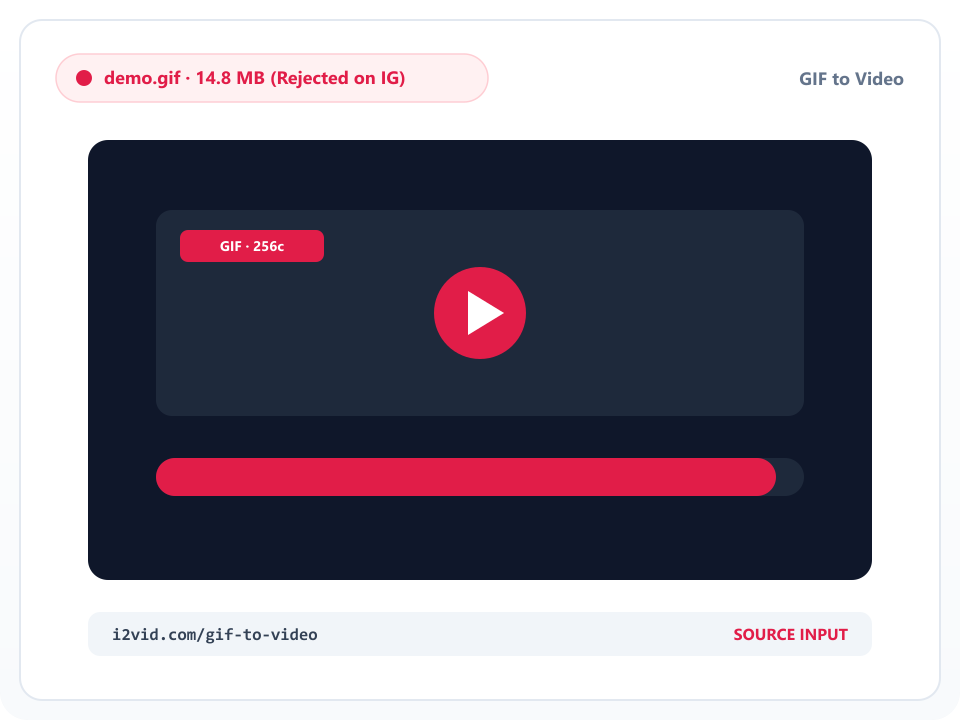


فایل GIF متحرک خود را روی مبدل رها کنید
GIF to Video را باز کنید و هر فایل `.gif` متحرکی را از کامپیوتر یا گوشی خود انتخاب کنید.
تمام فریمهای انیمیشن و تأخیر هر فریم به صورت محلی در مرورگر شما رمزگشایی میشود.
تعداد تکرار و خروجی MP4 یا WebM را انتخاب کنید
اگر GIF شما فقط ۱ تا ۲ ثانیه است، تعداد تکرار (Loop Count) را روی ۳ یا ۴ تنظیم کنید تا ویدیوی MP4 خروجی، حداقل زمان مورد نیاز اینستاگرام و X را رعایت کند.
برای شبکههای اجتماعی و پخش عمومی، فرمت MP4 و برای جاسازی فوقسبک در وب (HTML5)، فرمت WebM را انتخاب کنید.
جایگزینی فایلهای GIF چند مگابایتی با MP4/WebM، به طور چشمگیری Core Web Vitals و سرعت بارگذاری موبایل را بهبود میبخشد.
فایلهای GIF با ابعاد غیرمعمول (مانند ۴۹۹×۳۱۱) به طور خودکار به پیکسلهای زوج تراز میشوند تا انکودرهای H.264 لبههای تصویر را مخدوش نکنند.
خروجی بگیرید و MP4 یا WebM فشرده خود را ذخیره کنید
روی Export Video کلیک کنید و کاهش چشمگیر حجم فایل را در صفحه دانلود مشاهده کنید.
MP4 یا WebM جدید خود را بدون هیچ واترمارکی ذخیره کنید.
آماده استفاده از GIF to Video هستید؟
ابزار GIF to Video را در مرورگر خود باز کنید؛ ۱۰۰٪ خصوصی و روی دستگاه شما، بدون آپلود و بدون واترمارک. ابزارهای ویدیویی مرتبط: Video to GIF، Loop Video، Video to WebP.
پرسشهای متداول GIF to Video
پاسخهای کاربردی برای دریافت خروجیهای ویدیویی تمیز، سریع و بدون واترمارک مستقیماً در مرورگر شما.
چرا نمیتوانم GIF خود را مستقیماً در اینستاگرام آپلود کنم؟
اینستاگرام به فایلهای ویدیویی (MP4/MOV) با حداقل ۳ ثانیه زمان نیاز دارد؛ تبدیل GIF به MP4 با ۳ تا ۴ بار تکرار، هر دو نیاز را در یک مرحله برطرف میکند.
آیا تبدیل GIF به MP4 زمانبندی اصلی فریمها را حفظ میکند؟
بله، تأخیرهای متغیر هر فریم در GIF هنگام انکود کردن جریان ویدیویی به دقت رعایت میشود.
آیا فایلهای GIF من جایی آپلود میشوند؟
خیر، عملیات تبدیل به صورت محلی در مرورگر شما انجام میشود.


