

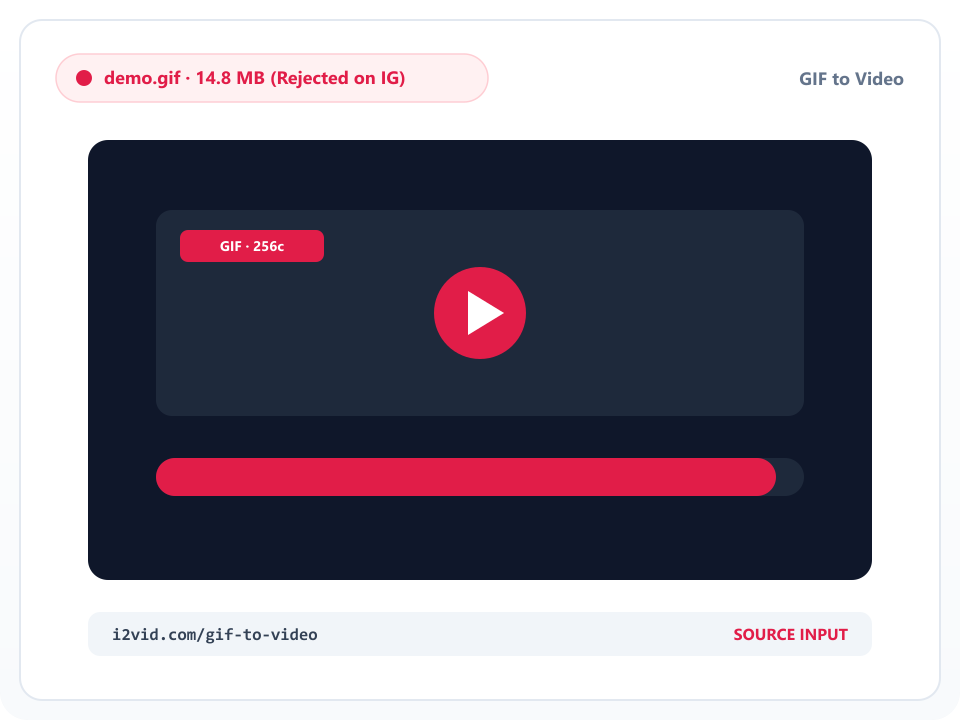


I-drop ang iyong animated GIF sa converter
Buksan ang GIF to Video at pumili ng anumang animated `.gif` file mula sa iyong computer o phone.
Ang bawat animation frame at per-frame delay ay dine-decode nang lokal sa iyong browser.
Pumili ng repeat loops at MP4 o WebM output
Kung ang iyong GIF ay 1–2 segundo lang ang haba, itakda ang Loop Count sa 3× o 4× para pumasa ang exported MP4 sa minimum duration rules ng Instagram at X.
Piliin ang MP4 para sa mga social app at universal playback, o WebM para sa ultra-light HTML5 web embeds.
Ang pagpapalit ng multi-megabyte na GIF sa MP4/WebM ay nagpapabilis nang malaki sa Core Web Vitals at mobile load speed.
Ang mga GIF na may kakaibang sukat (tulad ng 499×311) ay nilalagyan ng padding/alignment sa even pixels para hindi ma-distort ang mga gilid ng H.264 encoders.
I-export at i-save ang iyong compact MP4 o WebM
I-click ang Export Video at ikumpara ang malaking bawas sa file size sa download screen.
I-save ang iyong bagong MP4 o WebM nang walang watermark.
Handa na bang gamitin ang GIF to Video?
Buksan ang GIF to Video sa iyong browser—100% private sa iyong device na walang uploads at walang watermark. Mga kaugnay na video tools: Video to GIF, Loop Video, Video to WebP.
Mga FAQ sa GIF to Video
Praktikal na mga sagot para makakuha ng malinis, mabilis, at walang watermark na video exports nang direkta sa iyong browser.
Bakit hindi ko ma-upload ang aking GIF nang direkta sa Instagram?
Nangangailangan ang Instagram ng video files (MP4/MOV) na may habang hindi bababa sa 3 segundo—ang pag-convert ng iyong GIF sa MP4 na may 3×–4× loops ay sumasagot sa parehong requirements sa isang hakbang.
Napananatili ba ng pag-convert ng GIF sa MP4 ang orihinal na frame timing?
Oo, ang variable per-frame GIF delays ay nasusunod nang tama kapag nag-e-encode ng video stream.
Ina-upload ba ang aking mga GIF kahit saan?
Hindi, ang conversion ay tumatakbo nang lokal sa iyong browser.


