
Nástroje40

Komprese a převod

Jak převést animovaný GIF na MP4 nebo WebM online (až o 90 % menší)

Instagram, YouTube a TikTok soubory `.gif` přímo odmítají – a nahrazení 15MB animovaného GIFu na vašem webu videem H.264 MP4 nebo VP9 WebM sníží objem dat až o 90 %. i2Vid GIF to Video převede a zacyklí GIFy na ostré video během několika sekund.

Převeďte těžké animované GIFy na kompaktní a vysoce kompatibilní videa MP4 a WebM – s volitelným 2×–5× opakováním, aby je Instagram, Reels a X bez problémů přijaly.

Postupujte podle návodu
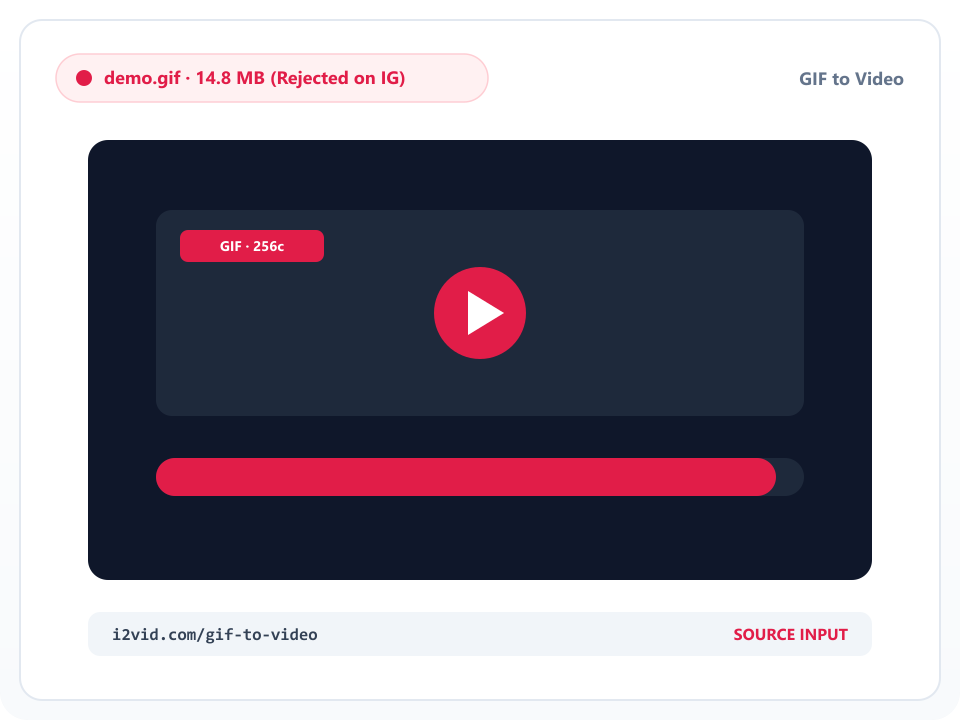
Před demo.gif · 14.8 MB (Rejected on IG)
Vstup GIF na video — demo.gif · 14,8 MB (zamítnuto na IG)
Těžký 256barevný GIF odmítnutý nahrávači videí na sociálních sítích a zpomalující webové stránky.
Po demo.mp4 · 1.2 MB (−92% · 3× Loop)
Výsledek GIF na video — demo.mp4 · 1,2 MB (−92 % · 3× smyčka)
Lehké, plynulé video H.264 MP4 zacyklené tak, aby splňovalo minimální délku pro sociální sítě.
RYCHLÝ VIDEO NÁVOD Jak převést animovaný GIF na MP4 nebo WebM online (až o 90 % menší) Instagram, YouTube a TikTok soubory `.gif` přímo odmítají – a nahrazení 15MB animovaného GIFu na vašem webu videem H.264 MP4 nebo VP9 WebM sníží objem dat až o 90 %. i2Vid GIF to Video převede a zacyklí GIFy na ostré video během několika sekund. Anglický komentář Přehrát video

Jak převést animovaný GIF na MP4 nebo WebM online (až o 90 % menší)

01

Přetáhněte svůj animovaný GIF do převodníku

Otevřete GIF to Video a vyberte libovolný animovaný soubor `.gif` z počítače nebo telefonu.

Každý snímek animace a zpoždění mezi snímky se dekóduje lokálně ve vašem prohlížeči.

02

Zvolte počet opakování a výstup MP4 nebo WebM

Pokud má váš GIF pouze 1–2 sekundy, nastavte počet opakování na 3× nebo 4×, aby exportované MP4 splnilo pravidla Instagramu a X pro minimální délku.

Zvolte MP4 pro sociální sítě a univerzální přehrávání, nebo WebM pro extrémně lehké vložení na web pomocí HTML5.

Nahraďte `<img src="hero.gif">` kódem `<video autoplay loop muted playsinline>`

Nahrazení více-megabajtových GIFů formátem MP4/WebM dramaticky zlepší Core Web Vitals a rychlost načítání na mobilech.

Sudé rozměry jsou ošetřeny automaticky

GIFy s lichými rozměry (např. 499×311) jsou automaticky zarovnány na sudé pixely, aby enkodéry H.264 nezpůsobily zkreslení okrajů.

03

Exportujte a uložte své kompaktní MP4 nebo WebM

Klikněte na Exportovat video a porovnejte výrazné zmenšení velikosti souboru na obrazovce stahování.

Uložte své nové MP4 nebo WebM bez jakýchkoli vodoznaků.

Jste připraveni použít GIF to Video?

Otevřete GIF to Video ve svém prohlížeči – 100% soukromé, přímo ve vašem zařízení, bez nahrávání na server a bez vodoznaků. Související nástroje: Video to GIF, Loop Video, Video to WebP.

Otevřít GIF to Video
Časté dotazy

Časté dotazy k GIF to Video

Praktické odpovědi pro získání čistých, rychlých exportů videa bez vodoznaků přímo ve vašem prohlížeči.

Proč jsem nemohl nahrát svůj GIF přímo na Instagram?

Instagram vyžaduje video soubory (MP4/MOV) o délce alespoň 3 sekundy – převedení GIFu na MP4 s 3×–4× opakováním vyřeší oba požadavky v jednom kroku.

Zachová převod GIFu na MP4 původní časování snímků?

Ano, variabilní zpoždění jednotlivých snímků GIFu je při kódování video streamu přesně zachováno.

Jsou mé GIFy někam nahrávány?

Ne, převod probíhá lokálně ve vašem prohlížeči.

Detail obrázku

Jazyk38

EnglishالعربيةFrançaisItalianoDeutschEspañolPortuguêsNederlandsРусскийTürkçe日本語中文हिन्दीBahasa IndonesiaBahasa Melayu한국어Tiếng ViệtไทยPolskiSvenskaУкраїнськаNorskবাংলাΕλληνικάفارسیاردوČeštinaDanskMagyarRomânăSuomiБългарскиFilipinoქართულიSlovenčinaAzərbaycancaעבריתSlovenščina

