

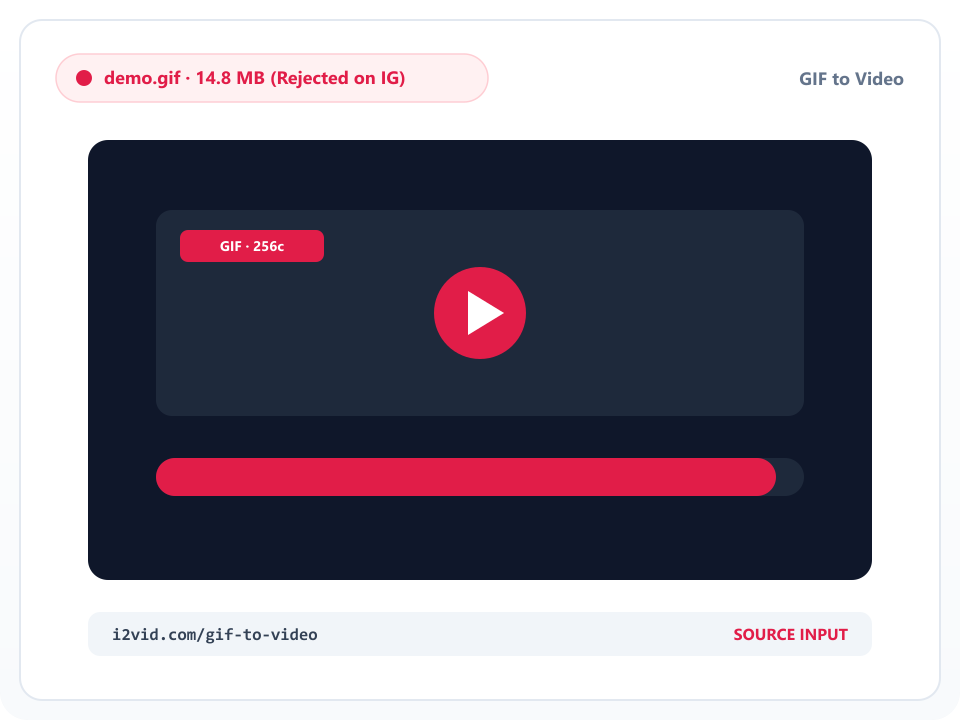


Húzza az animált GIF-et a konvertálóba
Nyissa meg a GIF to Video eszközt, és válasszon ki bármilyen animált `.gif` fájlt a számítógépéről vagy telefonjáról.
Minden animációs képkocka és képkockánkénti késleltetés helyileg, a böngészőjében kerül dekódolásra.
Válassza ki az ismétlések számát és az MP4 vagy WebM kimenetet
Ha a GIF csak 1–2 másodperc hosszú, állítsa a hurokszámot 3× vagy 4× értékre, hogy az exportált MP4 megfeleljen az Instagram és az X minimális időtartamra vonatkozó szabályainak.
Válassza az MP4-et a közösségi alkalmazásokhoz és az univerzális lejátszáshoz, vagy a WebM-et az ultrakönnyű HTML5 webes beágyazásokhoz.
A több megabájtos GIF-ek MP4/WebM formátumra cserélése drasztikusan javítja a Core Web Vitals mutatókat és a mobil betöltési sebességet.
A furcsa méretű GIF-eket (pl. 499×311) a rendszer automatikusan páros képpontokra igazítja, így a H.264 kódolók nem torzítják a széleket.
Exportálja és mentse el a kompakt MP4 vagy WebM fájlt
Kattintson az Export Video gombra, és hasonlítsa össze a drasztikus fájlméret-csökkenést a letöltési képernyőn.
Mentse el az új MP4 vagy WebM fájlját vízjelek nélkül.
Készen áll a GIF to Video használatára?
Nyissa meg a GIF to Video eszközt a böngészőjében – 100%-ban privát, az eszközén fut, feltöltés és vízjel nélkül. Kapcsolódó videós eszközök: Video to GIF, Loop Video, Video to WebP.
GIF to Video GYIK
Gyakorlati válaszok a tiszta, gyors és vízjelmentes videóexportáláshoz közvetlenül a böngészőjében.
Miért nem tudtam közvetlenül feltölteni a GIF-emet az Instagramra?
Az Instagram legalább 3 másodperces videófájlokat (MP4/MOV) igényel – a GIF MP4-be konvertálása 3×–4× hurokkal mindkét követelményt egy lépésben megoldja.
A GIF MP4-be konvertálása megőrzi az eredeti képkocka-időzítést?
Igen, a változó képkockánkénti GIF-késleltetéseket a rendszer pontosan figyelembe veszi a videófolyam kódolásakor.
A GIF-eim bárhová felkerülnek?
Nem, a konvertálás helyileg, a böngészőjében fut.


