

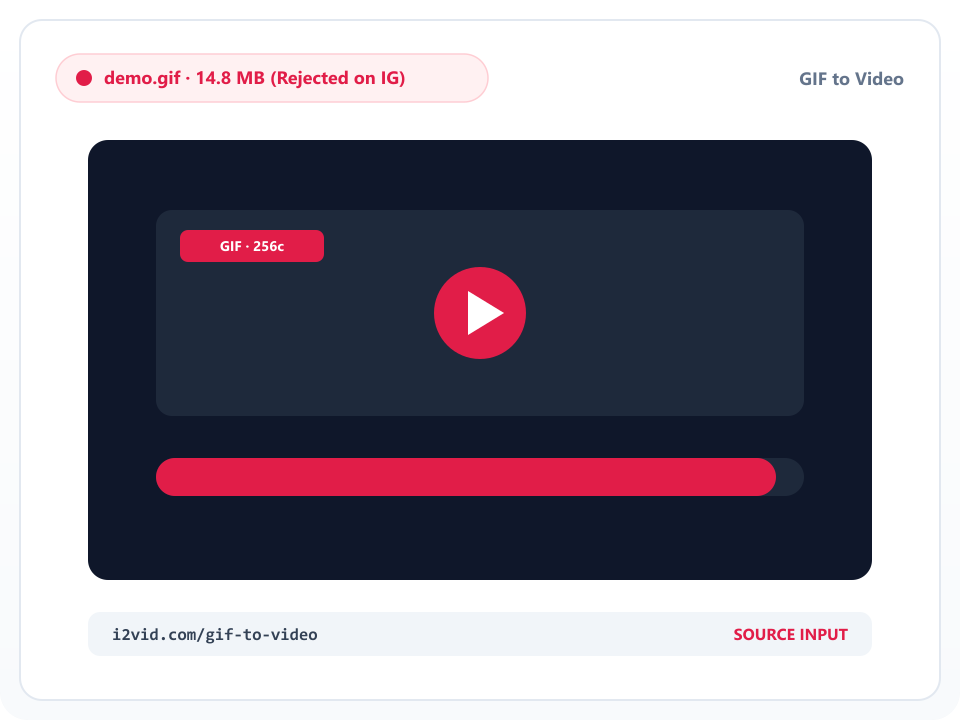


اپنی اینیمیٹڈ GIF کو کنورٹر پر ڈراپ کریں
GIF to Video کھولیں اور اپنے کمپیوٹر یا فون سے کوئی بھی اینیمیٹڈ `.gif` فائل منتخب کریں۔
ہر اینیمیشن فریم اور فی فریم تاخیر کو آپ کے براؤزر میں مقامی طور پر ڈیکوڈ کیا جاتا ہے۔
ریپیٹ لوپس اور MP4 یا WebM آؤٹ پٹ کا انتخاب کریں
اگر آپ کی GIF صرف 1–2 سیکنڈ لمبی ہے، تو لوپ کاؤنٹ کو 3× یا 4× پر سیٹ کریں تاکہ ایکسپورٹ شدہ MP4 انسٹاگرام اور X کے کم از کم دورانیے کے اصولوں پر پورا اترے۔
سوشل ایپس اور یونیورسل پلے بیک کے لیے MP4، یا الٹرا لائٹ HTML5 ویب ایمبیڈز کے لیے WebM کا انتخاب کریں۔
کئی میگا بائٹ والی GIFs کو MP4/WebM سے تبدیل کرنے سے Core Web Vitals اور موبائل لوڈنگ کی رفتار میں نمایاں بہتری آتی ہے۔
عجیب سائز والی GIFs (جیسے 499×311) کو صاف ستھرا ایون پکسلز میں پیڈ/الائن کیا جاتا ہے تاکہ H.264 انکوڈرز کناروں کو خراب نہ کریں۔
اپنی کمپیکٹ MP4 یا WebM کو ایکسپورٹ اور محفوظ کریں
Export Video پر کلک کریں اور ڈاؤن لوڈ اسکرین پر فائل سائز میں ڈرامائی کمی کا موازنہ کریں۔
اپنی نئی MP4 یا WebM کو بغیر کسی واٹر مارک کے محفوظ کریں۔
GIF to Video استعمال کرنے کے لیے تیار ہیں؟
اپنے براؤزر میں GIF to Video کھولیں—آپ کے آلے پر 100% نجی، بغیر کسی اپ لوڈ اور بغیر کسی واٹر مارک کے۔ متعلقہ ویڈیو ٹولز: Video to GIF, Loop Video, Video to WebP۔
GIF to Video کے اکثر پوچھے گئے سوالات
براہ راست اپنے براؤزر میں صاف، تیز اور واٹر مارک سے پاک ویڈیو ایکسپورٹ حاصل کرنے کے لیے عملی جوابات۔
میں اپنی GIF کو براہ راست انسٹاگرام پر اپ لوڈ کیوں نہیں کر سکا؟
انسٹاگرام کو کم از کم 3 سیکنڈ لمبی ویڈیو فائلز (MP4/MOV) درکار ہوتی ہیں—اپنی GIF کو 3×–4× لوپس کے ساتھ MP4 میں تبدیل کرنا دونوں تقاضوں کو ایک ہی مرحلے میں حل کرتا ہے۔
کیا GIF کو MP4 میں تبدیل کرنے سے اصل فریم ٹائمنگ برقرار رہتی ہے؟
جی ہاں، ویڈیو اسٹریم کو انکوڈ کرتے وقت متغیر فی فریم GIF تاخیر کو درست طریقے سے برقرار رکھا جاتا ہے۔
کیا میری GIFs کہیں اپ لوڈ ہوتی ہیں؟
نہیں، کنورژن آپ کے براؤزر میں مقامی طور پر چلتی ہے۔


