

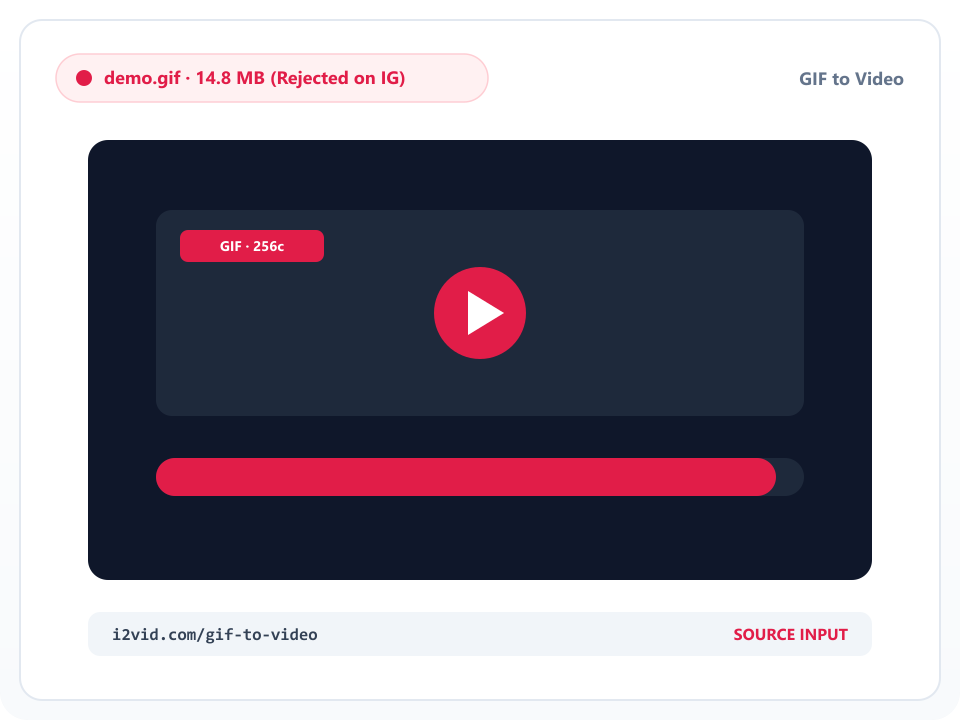


Déposez votre GIF animé dans le convertisseur
Ouvrez GIF to Video et choisissez n'importe quel fichier `.gif` animé depuis votre ordinateur ou téléphone.
Chaque image de l'animation et chaque délai par image sont décodés localement dans votre navigateur.
Choisissez le nombre de boucles et le format de sortie MP4 ou WebM
Si votre GIF ne dure que 1 à 2 secondes, réglez le nombre de boucles sur 3× ou 4× pour que le MP4 exporté respecte les durées minimales imposées par Instagram et X.
Choisissez MP4 pour les réseaux sociaux et une lecture universelle, ou WebM pour des intégrations web HTML5 ultra-légères.
Remplacer des GIF de plusieurs mégaoctets par du MP4/WebM améliore considérablement les Core Web Vitals et la vitesse de chargement mobile.
Les GIF aux dimensions impaires (ex: 499×311) sont ajustés proprement aux pixels pairs pour éviter toute distorsion par les encodeurs H.264.
Exportez et enregistrez votre MP4 ou WebM compact
Cliquez sur Exporter la vidéo et comparez la réduction spectaculaire de la taille du fichier sur l'écran de téléchargement.
Enregistrez votre nouveau MP4 ou WebM sans aucun filigrane.
Prêt à utiliser GIF to Video ?
Ouvrez GIF to Video dans votre navigateur : 100 % privé sur votre appareil, sans téléchargement sur serveur et sans filigrane. Outils vidéo associés : Video to GIF, Loop Video, Video to WebP.
FAQ GIF to Video
Des réponses pratiques pour obtenir des exports vidéo propres, rapides et sans filigrane directement dans votre navigateur.
Pourquoi ne puis-je pas télécharger mon GIF directement sur Instagram ?
Instagram exige des fichiers vidéo (MP4/MOV) d'au moins 3 secondes. Convertir votre GIF en MP4 avec des boucles 3×–4× résout ces deux contraintes en une seule étape.
La conversion GIF vers MP4 préserve-t-elle le timing original des images ?
Oui, les délais variables par image des GIF sont respectés avec précision lors de l'encodage du flux vidéo.
Mes GIF sont-ils envoyés sur un serveur ?
Non, la conversion s'effectue localement dans votre navigateur.


