
Strumenti40

Sottotitoli e sovrapposizioni

Come aggiungere il tuo logo PNG o una filigrana di testo a un video online gratuitamente

Proteggi le anteprime per i clienti e aumenta la riconoscibilità del tuo canale su Reels e Shorts inserendo un logo PNG trasparente o un watermark con il tuo handle, senza che alcun editor di terze parti aggiunga il proprio marchio al tuo clip.

Apponi il tuo brand su video MP4, MOV, MKV e WebM con un logo PNG/SVG trasparente personalizzato o una filigrana di testo; regola posizione, scala e opacità senza loghi di terze parti.

Segui la guida
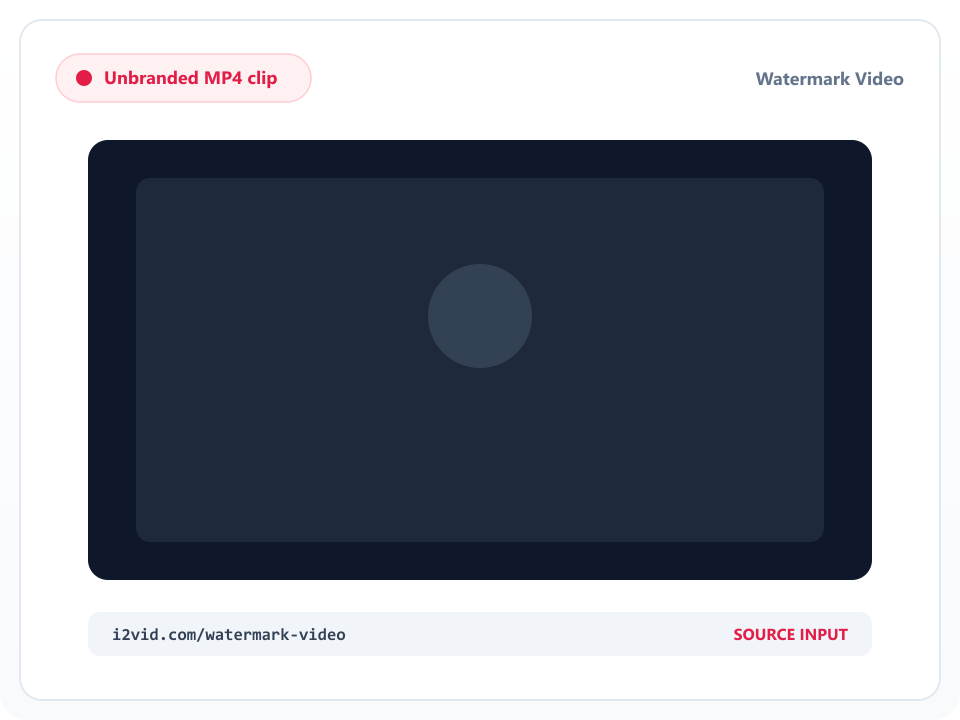
Prima Unbranded MP4 clip
Input sorgente video watermark — Clip MP4 senza marchio
Clip senza brand, vulnerabile a repost non accreditati o privo di attribuzione per il cliente.
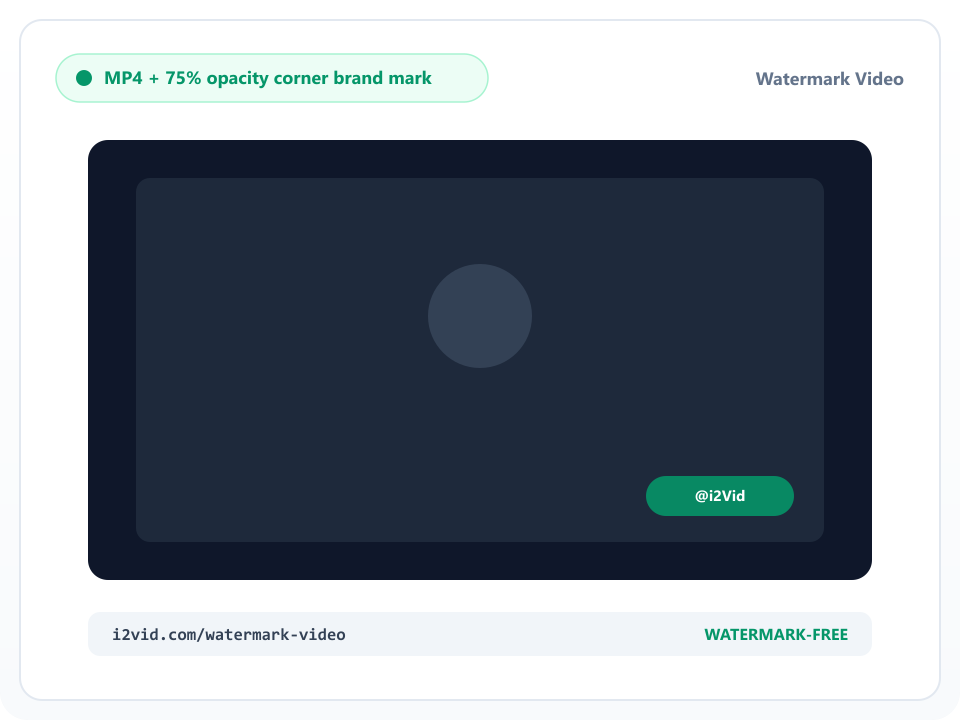
Dopo MP4 + 75% opacity corner brand mark
Risultato finale video watermark — MP4 con marchio d'angolo al 75% di opacità
MP4 brandizzato in modo pulito con logo trasparente o handle posizionato nel margine di sicurezza.
VIDEO TUTORIAL RAPIDO Come aggiungere il tuo logo PNG o una filigrana di testo a un video online gratuitamente Proteggi le anteprime per i clienti e aumenta la riconoscibilità del tuo canale su Reels e Shorts inserendo un logo PNG trasparente o un watermark con il tuo handle, senza che alcun editor di terze parti aggiunga il proprio marchio al tuo clip. Narrazione in inglese Guarda il video

Come aggiungere il tuo logo PNG o una filigrana di testo a un video online gratuitamente

01

Carica il tuo video nell'area di lavoro

Apri Filigrana Video e trascina il tuo clip video.

Scegli tra Filigrana di Testo (ideale per @handle e URL) o Logo Immagine (PNG trasparente, WebP o SVG).

02

Posiziona il logo o il testo e imposta un'opacità discreta

Aggancia la filigrana in alto a sinistra, in alto a destra, in basso a sinistra o in basso a destra, oppure trascinala e ridimensionala direttamente sull'area di lavoro.

Imposta l'opacità tra il 60% e l'80% affinché il tuo marchio sia visibile senza distrarre dal filmato sottostante.

Usa loghi PNG o SVG trasparenti 2×

Caricare un PNG trasparente senza sfondo bianco garantisce un aspetto elegante sopra le scene in movimento.

Un'opacità tra il 65% e l'80% ha un aspetto professionale

I loghi d'angolo leggermente traslucidi appaiono molto più professionali rispetto a quelli opachi, scoraggiando al contempo i repost non autorizzati.

03

Renderizza e scarica il tuo MP4 o WebM brandizzato

Clicca su Esporta Video per comporre la filigrana sul tuo clip.

Visualizza l'anteprima e salva il tuo video finale.

Pronto a usare Filigrana Video?

Apri Filigrana Video nel tuo browser: 100% privato sul tuo dispositivo, senza caricamenti e senza watermark. Strumenti video correlati: Sfoca Video, Applica Sottotitoli, Editor Video Online.

Apri Filigrana Video
Domande frequenti

Domande frequenti su Filigrana Video

Risposte pratiche per ottenere esportazioni video pulite, veloci e senza watermark direttamente nel tuo browser.

i2Vid aggiunge il proprio watermark insieme al mio?

Mai. Solo il testo o l'immagine del logo che configuri apparirà sul tuo video esportato.

Posso ruotare o trascinare la filigrana ovunque sullo schermo?

Sì, trascinalo liberamente sullo schermo o usa i preset d'angolo per un allineamento coerente.

I video di anteprima per i clienti vengono caricati su un server?

No. Il branding avviene al 100% localmente nel tuo browser.

Dettaglio immagine

Lingua38

EnglishالعربيةFrançaisItalianoDeutschEspañolPortuguêsNederlandsРусскийTürkçe日本語中文हिन्दीBahasa IndonesiaBahasa Melayu한국어Tiếng ViệtไทยPolskiSvenskaУкраїнськаNorskবাংলাΕλληνικάفارسیاردوČeštinaDanskMagyarRomânăSuomiБългарскиFilipinoქართულიSlovenčinaAzərbaycancaעבריתSlovenščina

