


I-load ang iyong video sa watermarking stage
Buksan ang Watermark Video at i-drop ang iyong video clip.
Pumili sa pagitan ng Text Watermark (mainam para sa mga @handle at URL) o Image Logo (transparent PNG, WebP, o SVG).
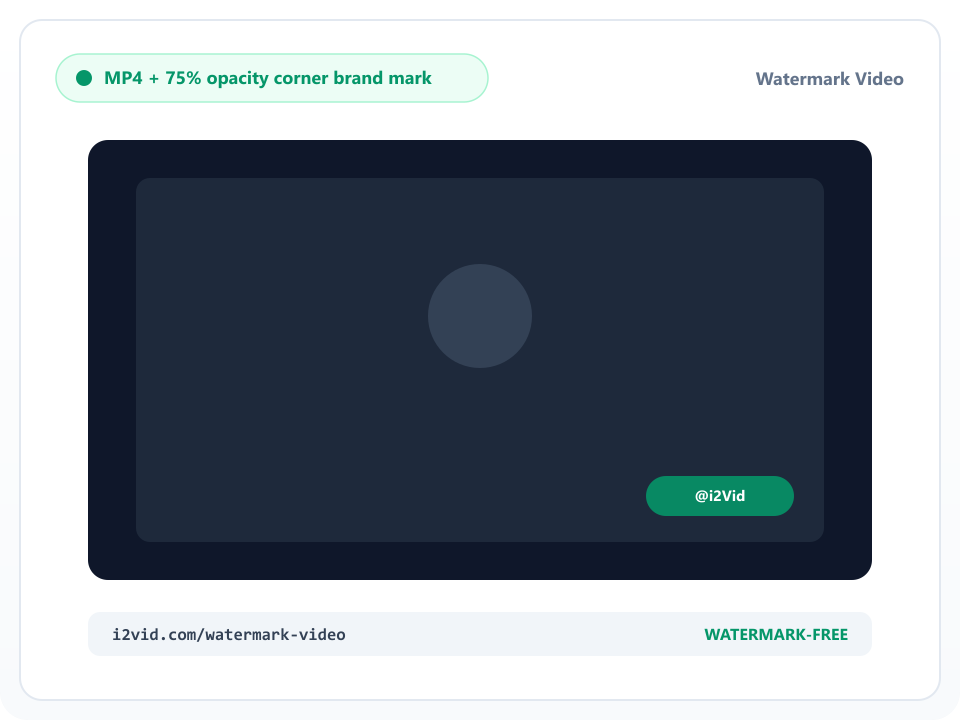
Ipwesto ang iyong logo o text at mag-set ng banayad na opacity
I-snap ang iyong watermark sa Itaas na Kaliwa, Itaas na Kanan, Ibabang Kaliwa, o Ibabang Kanan—o i-drag at i-resize ito nang direkta sa video stage.
I-set ang Opacity sa 60%–80% para manatiling malinaw ang iyong brand mark nang hindi nakakaabala sa mismong footage.
Ang pag-upload ng transparent PNG na walang puting background ay mukhang malinis sa ibabaw ng mga gumagalaw na video scene.
Ang mga bahagyang translucent na corner bug ay mas mukhang propesyonal kaysa sa 100% solid na sticker habang pinipigilan pa rin ang mga hindi awtorisadong repost.
I-render at i-download ang iyong branded na MP4 o WebM
I-click ang Export Video para i-composite ang iyong watermark nang malinis sa buong clip.
I-preview at i-save ang iyong natapos na video.
Handa na bang gumamit ng Watermark Video?
Buksan ang Watermark Video sa iyong browser—100% pribado sa iyong device na walang uploads at walang watermarks. Mga kaugnay na video tool: Blur Video, Burn Subtitles, Online Video Editor.
Mga FAQ sa Watermark Video
Mga praktikal na sagot para makakuha ng malinis, mabilis, at walang watermark na video export nang direkta sa iyong browser.
Naglalagay ba ang i2Vid ng sarili nitong watermark kasabay ng sa akin?
Hindi kailanman. Tanging ang custom na text o logo image na iyong i-configure ang lalabas sa iyong na-export na video.
Maaari ko bang i-rotate o i-drag ang watermark kahit saan sa screen?
Oo—i-drag ito nang malaya sa stage o gamitin ang mga corner preset para sa consistent na safe-margin alignment.
Ang mga client preview video ba ay ina-upload sa server?
Hindi. Ang branding ay nangyayari nang 100% locally sa iyong browser.


