


01
워터마크 작업창에 영상 불러오기
영상 워터마크를 열고 영상 클립을 드래그하세요.
텍스트 워터마크(@계정명, URL용) 또는 이미지 로고(투명 PNG, WebP, SVG) 중 선택하세요.
02
로고나 텍스트 위치를 잡고 투명도 조절하기
좌측 상단, 우측 상단, 좌측 하단, 우측 하단에 워터마크를 고정하거나, 영상 위에서 직접 드래그하여 크기를 조절하세요.
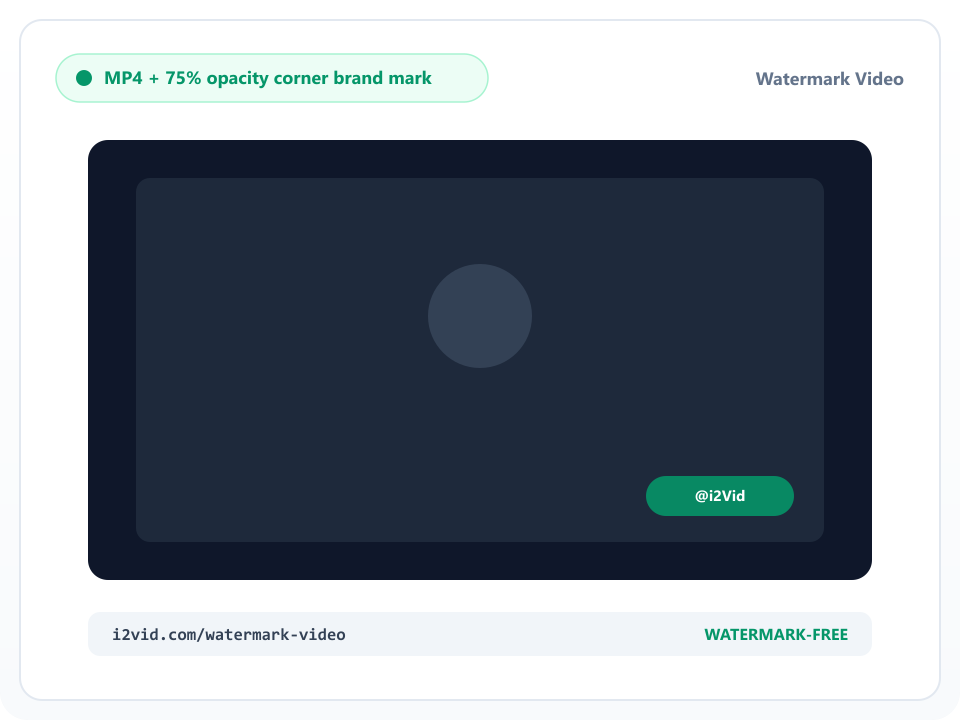
투명도를 60%~80%로 설정하여 영상 내용을 가리지 않으면서 브랜드가 잘 보이도록 하세요.
투명한 2배 크기 PNG 또는 SVG 로고 사용
배경이 없는 투명 PNG를 사용하면 영상 위에서 훨씬 깔끔하게 보입니다.
65%~80% 투명도가 방송용으로 적합합니다
약간 투명한 모서리 워터마크는 불투명한 스티커보다 훨씬 세련되며, 무단 재배포를 방지하는 효과도 있습니다.
03
브랜딩된 MP4 또는 WebM 렌더링 및 다운로드
영상 내보내기를 클릭하여 워터마크가 합성된 영상을 완성하세요.
완성된 영상을 미리 보고 저장하세요.
영상 워터마크 기능을 사용할 준비가 되셨나요?
브라우저에서 영상 워터마크를 사용하세요. 서버 업로드 없이 100% 비공개로 작동하며 워터마크가 남지 않습니다. 관련 도구: 영상 블러, 자막 입히기, 온라인 영상 편집기.
자주 묻는 질문
영상 워터마크 자주 묻는 질문
브라우저에서 빠르고 깔끔하게 워터마크 없는 영상을 만드는 실용적인 방법.
i2Vid가 제 워터마크와 함께 자체 워터마크를 추가하나요?
절대 없습니다. 설정한 텍스트나 로고 이미지 외에는 어떤 워터마크도 추가되지 않습니다.
워터마크를 회전하거나 화면 어디든 드래그할 수 있나요?
네, 화면 어디든 자유롭게 드래그하거나 모서리 프리셋을 사용하여 안전 영역에 맞출 수 있습니다.
클라이언트 미리보기 영상이 서버로 업로드되나요?
아니요. 브랜딩 작업은 브라우저 내에서 100% 로컬로 처리됩니다.


