


01
動画を透かし編集ステージに読み込む
動画に透かしを追加を開き、動画ファイルをドロップします。
テキスト透かし(@ハンドルネームやURLに最適)または画像ロゴ(透過PNG、WebP、SVG)を選択します。
02
ロゴやテキストを配置し、不透明度を調整する
左上、右上、左下、右下の4隅にスナップさせるか、動画上で直接ドラッグしてサイズを調整します。
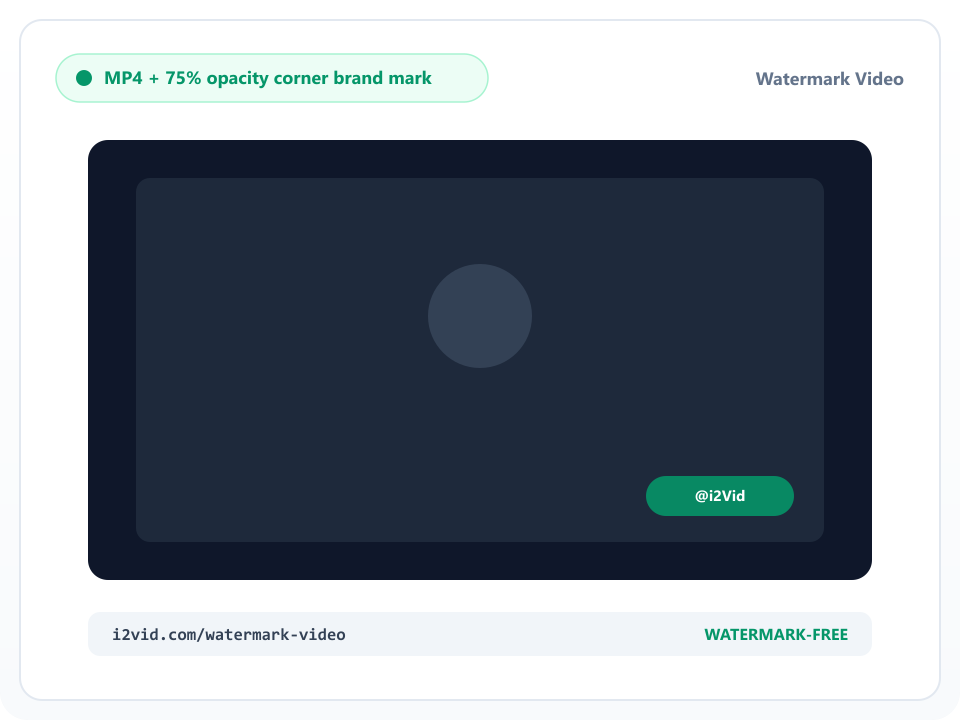
不透明度を60%~80%に設定すると、動画の内容を邪魔せずブランドロゴを明確に表示できます。
透過PNGまたはSVGロゴを使用する
背景が透明なPNGを使用すると、動画シーンに馴染み、洗練された仕上がりになります。
65%~80%の不透明度が放送品質に適しています
不透明度を少し下げたロゴは、不透明なステッカーよりも洗練されており、無断転載の抑止力としても機能します。
03
レンダリングしてブランド化されたMP4またはWebMをダウンロード
「動画をエクスポート」をクリックして、透かしを合成します。
完成した動画をプレビューして保存します。
「動画に透かしを追加」を試してみますか?
ブラウザで「動画に透かしを追加」を開きます。デバイス内で処理されるため100%プライベートで、アップロードや透かしの付与はありません。関連ツール: 動画にぼかしを入れる、字幕を焼き込む、オンライン動画編集。
よくある質問
動画への透かし追加に関するよくある質問
ブラウザ上で、透かしなしのクリーンな動画を素早くエクスポートするための実践的な回答。
i2Vidは独自の透かしを勝手に追加しますか?
一切ありません。設定したテキストやロゴ画像のみが動画に表示されます。
透かしを回転させたり、画面上のどこにでもドラッグできますか?
はい。ステージ上で自由にドラッグできるほか、プリセットを使って隅に配置することも可能です。
クライアントのプレビュー動画はサーバーにアップロードされますか?
いいえ。ブランド化処理はブラウザ内で100%ローカルに行われます。


