
Orodja40

Podnapisi in prekrivanja

Kako brezplačno dodati svoj logotip v formatu PNG ali besedilni vodni žig videoposnetku na spletu

Zaščitite predoglede za stranke in povečajte prepoznavnost kanala pri ponovno objavljenih Reels in Shorts videoposnetkih tako, da v kot postavite subtilen prosojen logotip PNG ali uporabniško ime – brez vsiljenih vodnih žigov tretjih oseb.

Opremite videoposnetke MP4, MOV, MKV in WebM z logotipom PNG/SVG s prosojnim ozadjem ali stiliziranim besedilnim vodnim žigom – prilagodite položaj v kotu, velikost in prosojnost brez dodajanja logotipov tretjih oseb.

Sledite vodniku
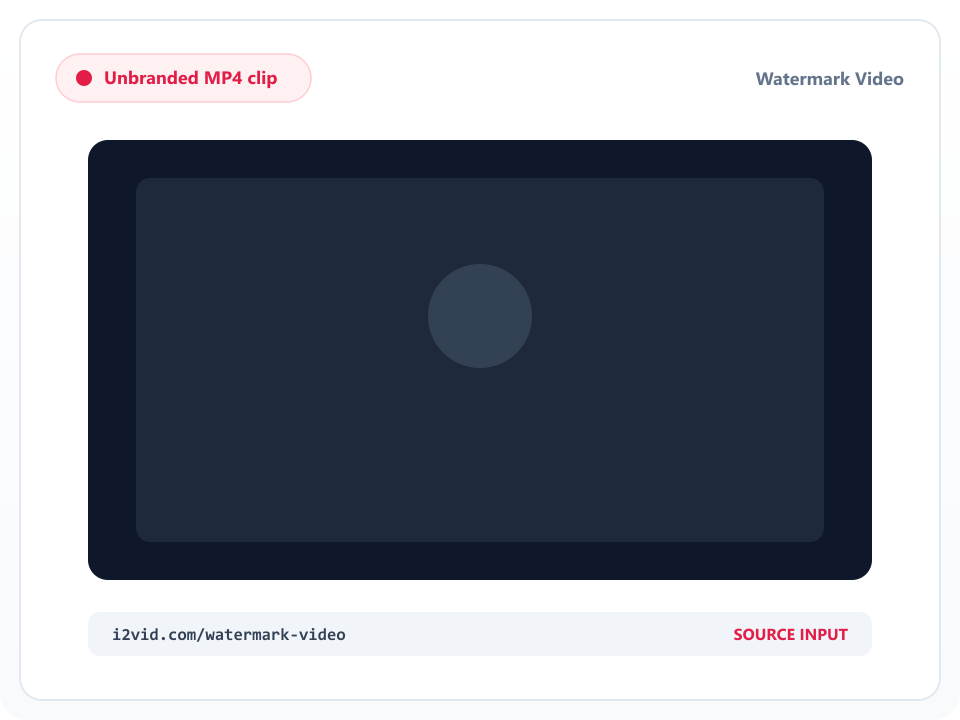
Pred Unbranded MP4 clip
Vhodni vir videoposnetka z vodnim žigom — neoznačen posnetek MP4
Posnetek brez blagovne znamke, ranljiv za nepooblaščeno ponovno objavljanje ali pomanjkanje avtorstva pri pregledu stranke.
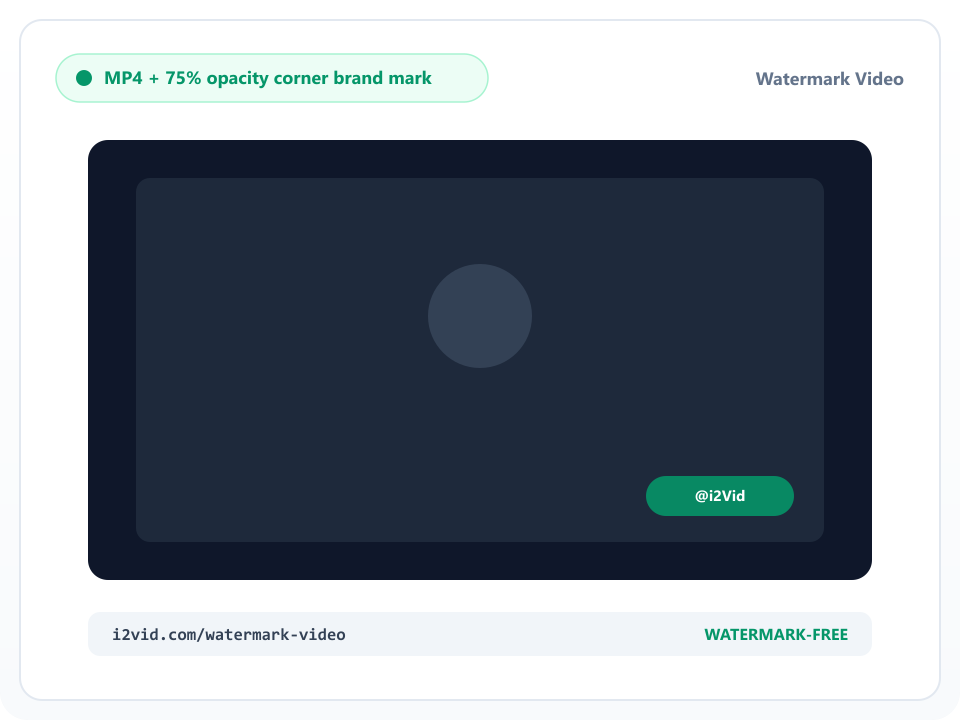
Po MP4 + 75% opacity corner brand mark
Končni rezultat videoposnetka z vodnim žigom — MP4 + 75-odstotna prosojnost kotne blagovne znamke
Čisto označen MP4 z jasnim prosojnim logotipom ali uporabniškim imenom, postavljenim v varnem robu.
HITRA VIDEO VADNICA Kako brezplačno dodati svoj logotip v formatu PNG ali besedilni vodni žig videoposnetku na spletu Zaščitite predoglede za stranke in povečajte prepoznavnost kanala pri ponovno objavljenih Reels in Shorts videoposnetkih tako, da v kot postavite subtilen prosojen logotip PNG ali uporabniško ime – brez vsiljenih vodnih žigov tretjih oseb. Angleška pripoved Oglejte si videoposnetek

Kako brezplačno dodati svoj logotip v formatu PNG ali besedilni vodni žig videoposnetku na spletu

01

Naložite videoposnetek na oder za dodajanje vodnega žiga

Odprite Vodni žig videoposnetka in spustite svoj videoposnetek.

Izberite med besedilnim vodnim žigom (odlično za @uporabniška imena in URL-je) ali slikovnim logotipom (prosojni PNG, WebP ali SVG).

02

Postavite logotip ali besedilo in nastavite subtilno prosojnost

Pripnite vodni žig v zgornji levi, zgornji desni, spodnji levi ali spodnji desni kot – ali pa ga povlecite in spremenite velikost neposredno na odru za urejanje.

Nastavite prosojnost na 60 %–80 %, da bo vaša blagovna znamka jasno vidna, ne da bi pri tem motila vsebino videoposnetka.

Uporabite prosojne 2× PNG ali SVG logotipe

Nalaganje prosojnega PNG-ja brez belega ozadja izgleda elegantno čez premikajoče se prizore.

65 %–80 % prosojnost izgleda profesionalno

Rahlo prosojni logotipi v kotu izgledajo veliko bolj prefinjeno kot 100-odstotno polne nalepke, hkrati pa preprečujejo nepooblaščeno ponovno objavljanje.

03

Upodobite in prenesite svoj MP4 ali WebM z blagovno znamko

Kliknite Izvozi videoposnetek, da čisto vkomponirate vodni žig v svoj posnetek.

Predogled in shranjevanje končnega videoposnetka.

Ste pripravljeni na uporabo orodja Vodni žig videoposnetka?

Odprite Vodni žig videoposnetka v brskalniku – 100 % zasebno na vaši napravi, brez nalaganja in brez vodnih žigov. Sorodna orodja: Zameglitev videoposnetka, Vžgane podnapise, Spletni urejevalnik videoposnetkov.

Odprite Vodni žig videoposnetka
Pogosta vprašanja

Pogosta vprašanja o vodnem žigu videoposnetka

Praktični odgovori za hitro in čisto izvozno obdelavo videoposnetkov brez vodnih žigov neposredno v vašem brskalniku.

Ali i2Vid doda svoj vodni žig poleg mojega?

Nikoli. Na izvoženem videoposnetku se prikaže samo besedilo ali logotip, ki ga nastavite vi.

Ali lahko vodni žig zavrtim ali povlečem kamorkoli na zaslonu?

Da – prosto ga povlecite po zaslonu ali uporabite prednastavitve za kote za dosledno poravnavo.

Ali se predogledi videoposnetkov za stranke nalagajo na strežnik?

Ne. Blagovna znamka se doda 100 % lokalno v vašem brskalniku.

Podrobnosti slike

Jezik38

EnglishالعربيةFrançaisItalianoDeutschEspañolPortuguêsNederlandsРусскийTürkçe日本語中文हिन्दीBahasa IndonesiaBahasa Melayu한국어Tiếng ViệtไทยPolskiSvenskaУкраїнськаNorskবাংলাΕλληνικάفارسیاردوČeštinaDanskMagyarRomânăSuomiБългарскиFilipinoქართულიSlovenčinaAzərbaycancaעבריתSlovenščina

