


Videonuzu filigran aşamasına yükleyin
Video Filigranı aracını açın ve video klibinizi bırakın.
Metin Filigranı (@kullanıcı adları ve URL'ler için ideal) veya Resim Logosu (şeffaf PNG, WebP veya SVG) arasında seçim yapın.
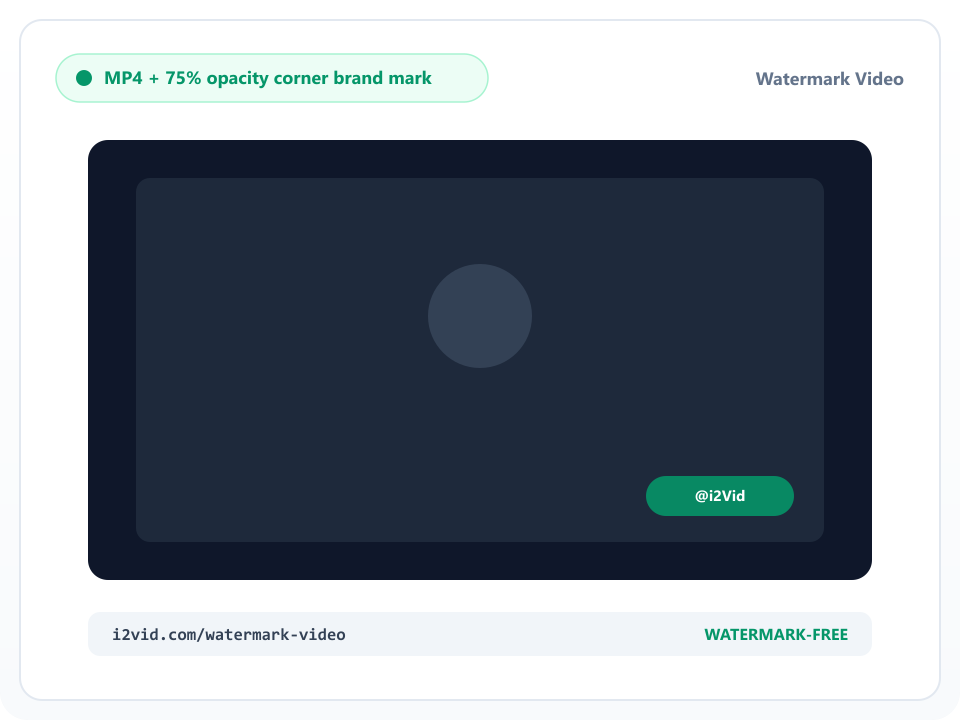
Logonuzu veya metninizi konumlandırın ve hafif bir opaklık ayarlayın
Filigranınızı Sol Üst, Sağ Üst, Sol Alt veya Sağ Alt köşeye sabitleyin ya da doğrudan video üzerinde sürükleyip yeniden boyutlandırın.
Opaklığı %60-%80 arasına getirerek markanızın, videonun içeriğini dağıtmadan net bir şekilde görünmesini sağlayın.
Beyaz arka plan kutusu olmayan şeffaf bir PNG yüklemek, hareketli video sahneleri üzerinde şık durur.
Hafif şeffaf köşe logoları, %100 opak çıkartmalardan çok daha profesyonel görünür ve izinsiz paylaşımları caydırır.
Markalı MP4 veya WebM dosyanızı oluşturun ve indirin
Filigranınızı klip üzerine temiz bir şekilde işlemek için Videoyu Dışa Aktar'a tıklayın.
Hazırladığınız videoyu önizleyin ve kaydedin.
Video Filigranı aracını kullanmaya hazır mısınız?
Tarayıcınızda Video Filigranı aracını açın; yükleme yapmadan ve filigran eklemeden cihazınızda %100 gizli çalışın. İlgili video araçları: Video Bulanıklaştır, Altyazı Göm, Çevrimiçi Video Düzenleyici.
Video Filigranı SSS
Tarayıcınızda temiz, hızlı ve filigransız video çıktıları almak için pratik çözümler.
i2Vid, benimkine ek olarak kendi filigranını ekler mi?
Asla. Dışa aktarılan videonuzda yalnızca sizin yapılandırdığınız metin veya logo görünür.
Filigranı döndürebilir veya ekranda herhangi bir yere sürükleyebilir miyim?
Evet; ekranda istediğiniz yere sürükleyebilir veya güvenli kenar boşluğu hizalaması için köşe ön ayarlarını kullanabilirsiniz.
Müşteri önizleme videoları bir sunucuya yükleniyor mu?
Hayır. Markalama işlemi %100 yerel olarak tarayıcınızda gerçekleşir.


