


Laden Sie Ihr Video in den Wasserzeichen-Editor
Öffnen Sie Video mit Wasserzeichen versehen und laden Sie Ihren Videoclip hoch.
Wählen Sie zwischen Text-Wasserzeichen (ideal für @Handles und URLs) oder Bild-Logo (transparentes PNG, WebP oder SVG).
Positionieren Sie Ihr Logo oder Text und stellen Sie die dezente Deckkraft ein
Platzieren Sie Ihr Wasserzeichen oben links, oben rechts, unten links oder unten rechts – oder ziehen Sie es direkt auf der Videovorschau an die gewünschte Stelle.
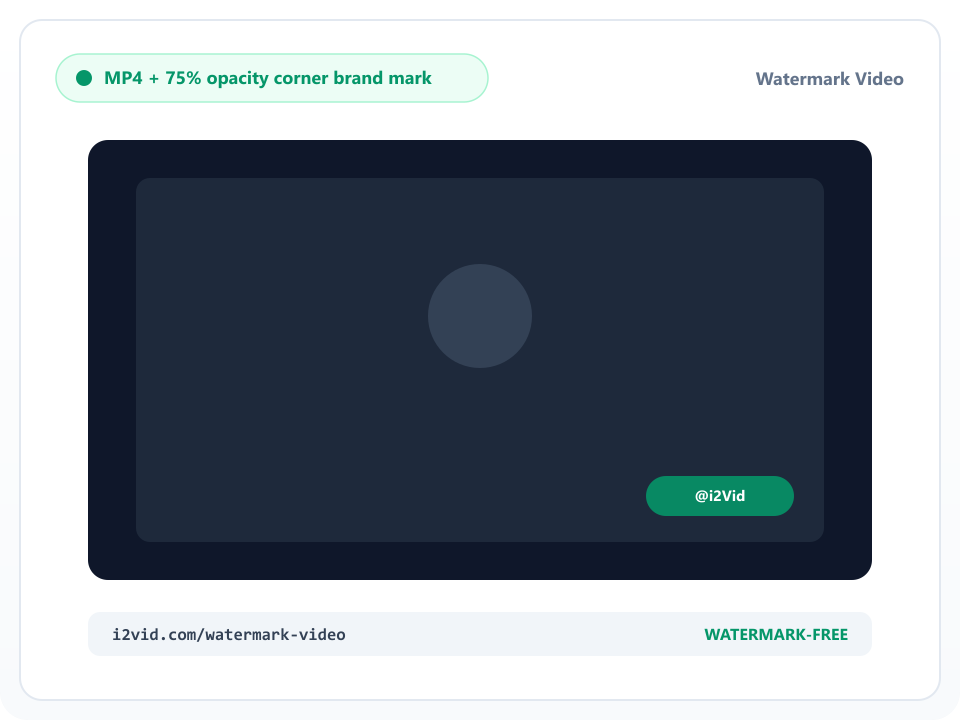
Stellen Sie die Deckkraft auf 60 %–80 % ein, damit Ihr Markenlogo gut sichtbar bleibt, ohne vom eigentlichen Videoinhalt abzulenken.
Das Hochladen eines transparenten PNGs ohne weißen Hintergrund wirkt über bewegten Videoszenen besonders elegant.
Leicht transparente Eck-Logos wirken professioneller als vollflächige Aufkleber und verhindern dennoch unautorisierte Reposts.
Gebrandetes MP4 oder WebM rendern und herunterladen
Klicken Sie auf Video exportieren, um Ihr Wasserzeichen sauber in den Clip einzubetten.
Vorschau ansehen und fertiges Video speichern.
Bereit, Video mit Wasserzeichen zu versehen?
Öffnen Sie Video mit Wasserzeichen versehen in Ihrem Browser – 100 % privat auf Ihrem Gerät, ohne Uploads und ohne Wasserzeichen. Verwandte Video-Tools: Video weichzeichnen, Untertitel einbrennen, Online-Video-Editor.
Häufig gestellte Fragen zum Video-Wasserzeichen
Praktische Antworten für saubere, schnelle und wasserzeichenfreie Video-Exporte direkt in Ihrem Browser.
Fügt i2Vid neben meinem eigenen noch ein eigenes Wasserzeichen hinzu?
Niemals. Nur der von Ihnen konfigurierte Text oder das Logo erscheint auf Ihrem exportierten Video.
Kann ich das Wasserzeichen drehen oder frei auf dem Bildschirm verschieben?
Ja – Sie können es frei auf der Bühne verschieben oder die Eck-Presets für eine konsistente Ausrichtung nutzen.
Werden Kunden-Vorschauvideos auf einen Server hochgeladen?
Nein. Das Branding erfolgt zu 100 % lokal in Ihrem Browser.


