
Outils40

Sous-titres et superpositions

Comment ajouter gratuitement votre propre logo PNG ou filigrane texte sur une vidéo en ligne

Protégez vos aperçus clients et renforcez la reconnaissance de votre chaîne sur les Reels et Shorts en plaçant un logo PNG transparent discret ou un filigrane dans le coin, sans qu'aucun éditeur tiers n'ajoute sa propre marque sur votre clip.

Marquez vos vidéos MP4, MOV, MKV et WebM avec un logo PNG/SVG transparent personnalisé ou un texte stylisé. Ajustez le placement, l'échelle et l'opacité sans aucun logo tiers.

Suivre le guide
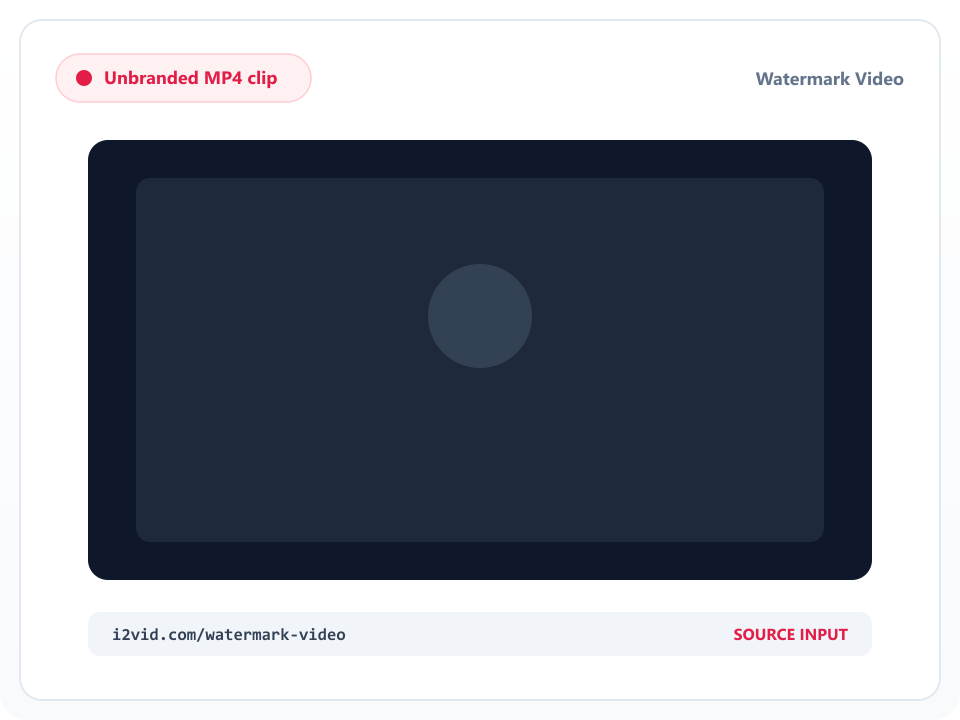
Avant Unbranded MP4 clip
Source vidéo pour filigrane — Clip MP4 sans marque
Clip non marqué, vulnérable aux republications non créditées ou manquant d'attribution pour le client.
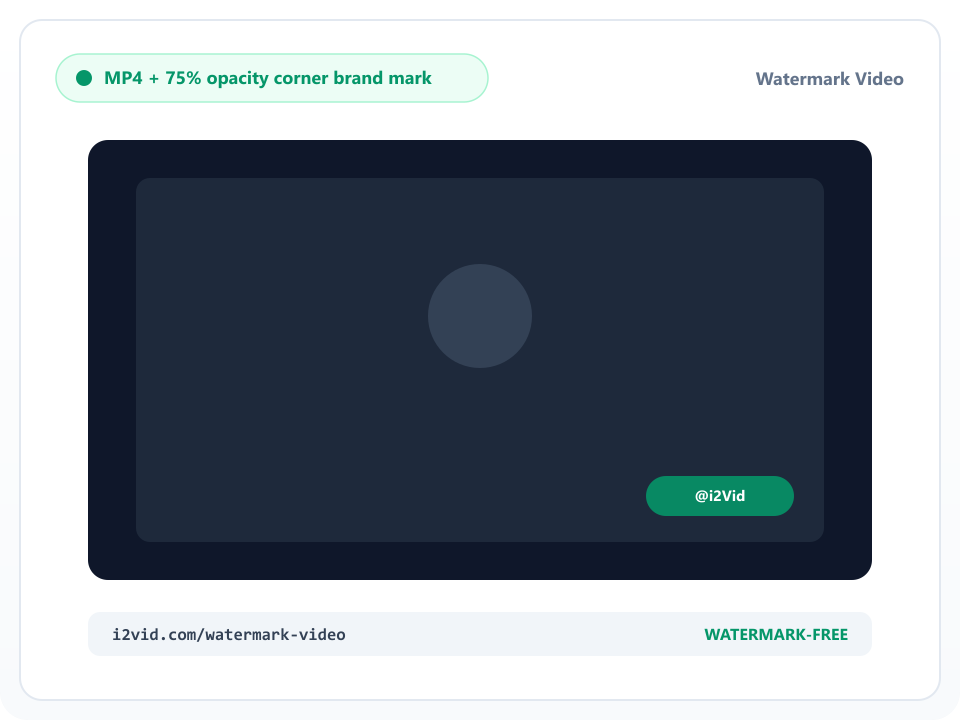
Après MP4 + 75% opacity corner brand mark
Résultat vidéo avec filigrane — MP4 + marque en coin à 75 % d'opacité
MP4 marqué proprement avec un logo transparent net ou un identifiant positionné dans la marge de sécurité.
TUTORIEL VIDÉO RAPIDE Comment ajouter gratuitement votre propre logo PNG ou filigrane texte sur une vidéo en ligne Protégez vos aperçus clients et renforcez la reconnaissance de votre chaîne sur les Reels et Shorts en plaçant un logo PNG transparent discret ou un filigrane dans le coin, sans qu'aucun éditeur tiers n'ajoute sa propre marque sur votre clip. Narration en anglais Regarder la vidéo

Comment ajouter gratuitement votre propre logo PNG ou filigrane texte sur une vidéo en ligne

01

Chargez votre vidéo sur l'interface de filigrane

Ouvrez Filigrane Vidéo et déposez votre clip vidéo.

Choisissez entre un filigrane texte (idéal pour les @identifiants et URLs) ou un logo image (PNG transparent, WebP ou SVG).

02

Positionnez votre logo ou texte et réglez une opacité subtile

Fixez votre filigrane en haut à gauche, en haut à droite, en bas à gauche ou en bas à droite, ou faites-le glisser et redimensionnez-le directement sur la zone de travail.

Réglez l'opacité entre 60 % et 80 % pour que votre marque reste visible sans distraire du contenu principal.

Utilisez des logos PNG ou SVG transparents 2×

L'utilisation d'un PNG transparent sans fond blanc offre un rendu élégant sur les scènes en mouvement.

Une opacité de 65 % à 80 % offre un rendu professionnel

Les logos d'angle légèrement translucides sont bien plus professionnels que les autocollants opaques, tout en dissuadant les republications non créditées.

03

Générez et téléchargez votre MP4 ou WebM marqué

Cliquez sur Exporter la vidéo pour incruster proprement votre filigrane sur le clip.

Prévisualisez et enregistrez votre vidéo finale.

Prêt à utiliser Filigrane Vidéo ?

Ouvrez Filigrane Vidéo dans votre navigateur : 100 % privé sur votre appareil, sans téléchargement sur serveur et sans filigrane imposé. Outils vidéo associés : Flouter Vidéo, Graver Sous-titres, Éditeur Vidéo en Ligne.

Ouvrir Filigrane Vidéo
Questions fréquentes

FAQ Filigrane Vidéo

Des réponses pratiques pour obtenir des exports vidéo propres, rapides et sans filigrane directement dans votre navigateur.

i2Vid ajoute-t-il son propre filigrane à côté du mien ?

Jamais. Seul le texte ou l'image que vous configurez apparaîtra sur votre vidéo exportée.

Puis-je faire pivoter ou déplacer le filigrane n'importe où sur l'écran ?

Oui, faites-le glisser librement sur l'écran ou utilisez les préréglages de coins pour un alignement cohérent.

Les vidéos d'aperçu client sont-elles envoyées sur un serveur ?

Non. Le marquage s'effectue à 100 % localement dans votre navigateur.

Détail de l'image

Langue38

EnglishالعربيةFrançaisItalianoDeutschEspañolPortuguêsNederlandsРусскийTürkçe日本語中文हिन्दीBahasa IndonesiaBahasa Melayu한국어Tiếng ViệtไทยPolskiSvenskaУкраїнськаNorskবাংলাΕλληνικάفارسیاردوČeštinaDanskMagyarRomânăSuomiБългарскиFilipinoქართულიSlovenčinaAzərbaycancaעבריתSlovenščina

