

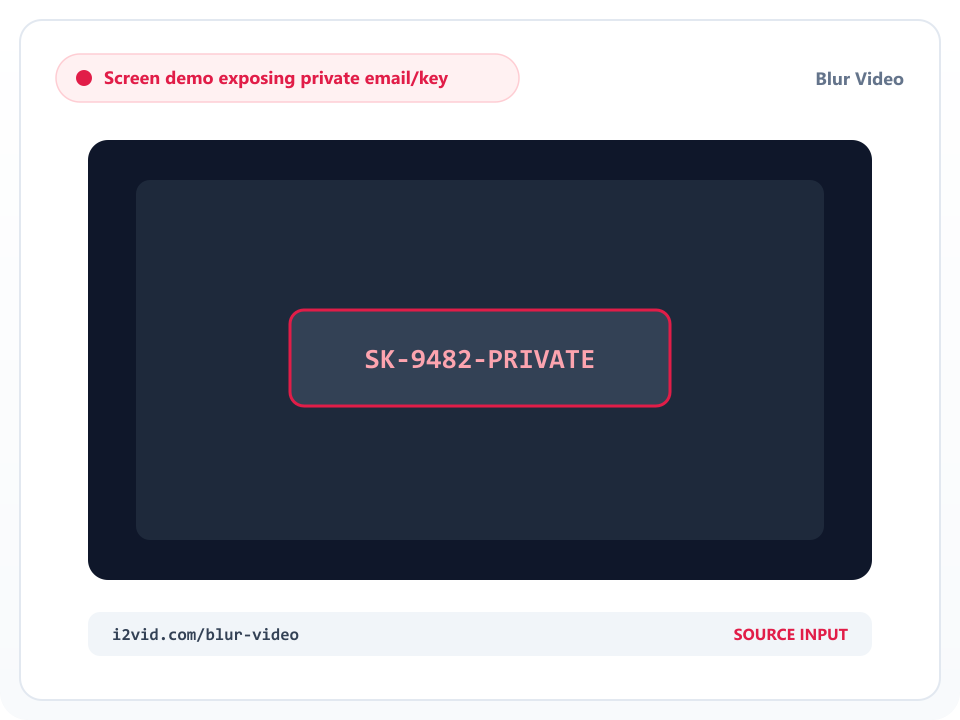

Öffnen Sie Ihr Video und navigieren Sie zum sensiblen Frame
Öffnen Sie Blur Video und laden Sie Ihre MP4-, MOV-, MKV- oder WebM-Aufnahme hoch.
Ziehen Sie das interaktive Weichzeichner-Feld direkt über das Gesicht, das Nummernschild, das Passwortfeld oder die Adresszeile, die Sie verbergen möchten.
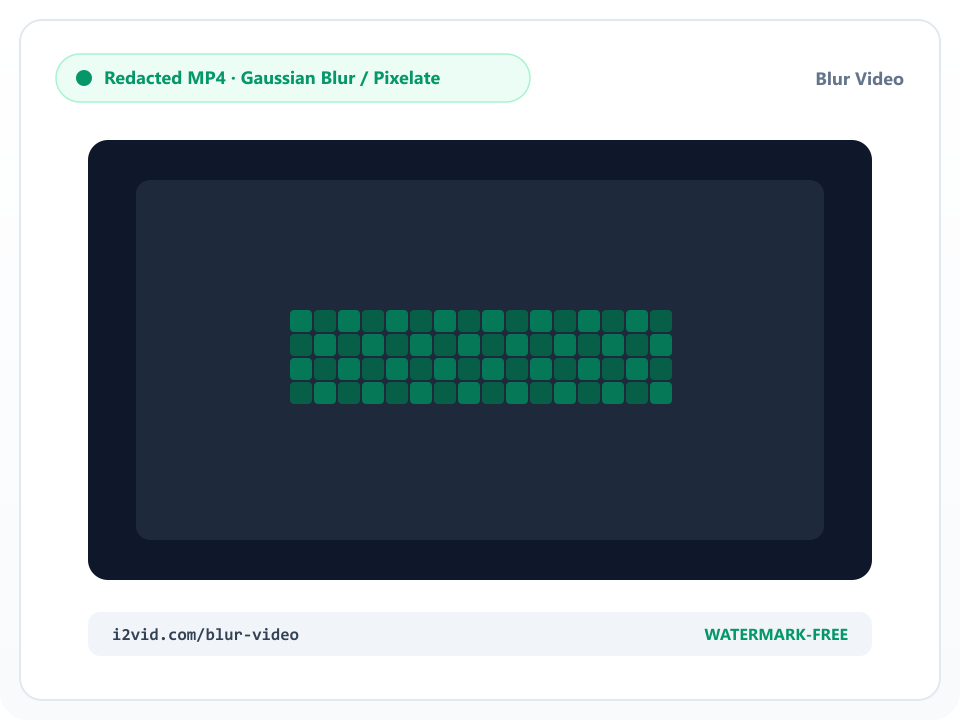
Wählen Sie Gaußschen Weichzeichner, Verpixelung oder Schwärzung und passen Sie die Intensität an
Wählen Sie „Soft Blur“ für saubere UI-Demos, „Mosaic Pixelate“ für klassische Anonymisierung oder „Solid Blackout“ für maximale Schwärzung von Texten und Tokens.
Stellen Sie die Stärke so hoch ein, dass der Text nicht mehr erraten werden kann, und wählen Sie, ob die Schwärzung für den gesamten Clip oder nur für einen bestimmten Zeitraum gelten soll.
Geben Sie Gesichtern oder Nummernschildern einen großzügigen Rand um ihren Bewegungsbereich oder verwenden Sie „Solid Blackout“ für klare API-Schlüssel und Tokens.
Klicken Sie auf dem Download-Bildschirm auf „Video Metadata Inspector“, wenn Sie auch eingebettete GPS-Koordinaten aus dem Datei-Header entfernen möchten.
Überprüfen und laden Sie Ihr redigiertes Video herunter
Prüfen Sie die Vorschau, um sicherzustellen, dass das Motiv niemals aus Ihrem Schwärzungsbereich herauswandert.
Klicken Sie auf „Export Video“, um den Weichzeichner dauerhaft in die Ausgabebilder einzubrennen – so kann er nie wieder entfernt oder rückgängig gemacht werden.
Bereit für Blur Video?
Öffnen Sie Blur Video in Ihrem Browser – 100 % privat auf Ihrem Gerät, ohne Uploads und ohne Wasserzeichen. Verwandte Video-Tools: Screen Recorder, Video Metadata Inspector, Mute Video.
Blur Video FAQs
Praktische Antworten für saubere, schnelle und wasserzeichenfreie Videoexporte direkt in Ihrem Browser.
Kann jemand den Weichzeichner aus dem exportierten MP4 entfernen oder rückgängig machen?
„Solid Blackout“ verwirft die zugrunde liegenden Pixel vollständig, und starke Gaußsche/Mosaik-Schwärzungen werden direkt in den flachen Videostream eingebrannt, ohne separate Ebene.
Werden unredigierte Videos irgendwo hochgeladen?
Niemals. Ihre sensible Quellaufnahme bleibt zu 100 % in Ihrem eigenen Browser-Tab.
Kann ich nur 4 Sekunden in der Mitte eines Tutorials weichzeichnen?
Ja – aktivieren Sie die zeitgesteuerte Schwärzung, damit der Weichzeichner nur während der exakten Sekunden erscheint, in denen der sensible Bereich sichtbar ist.


