

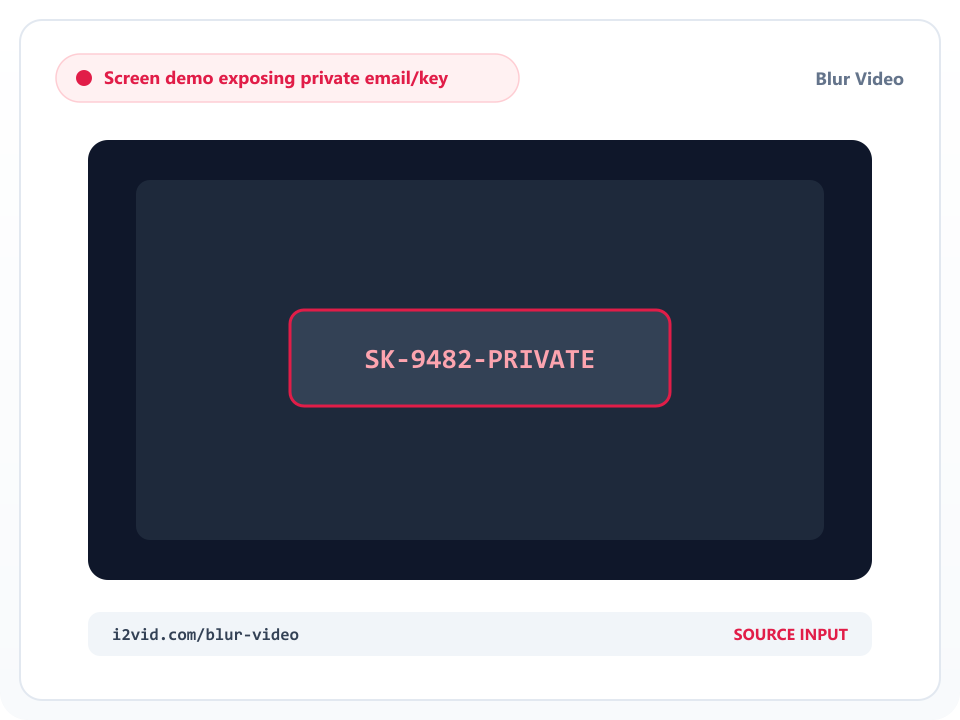
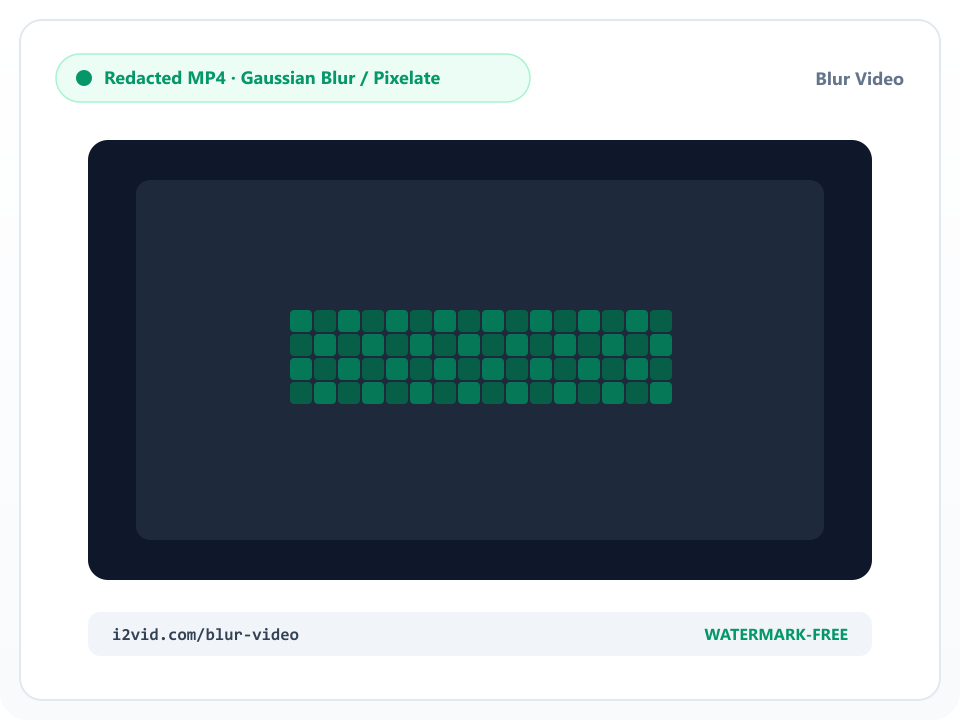

Ouvrez votre vidéo et placez-vous sur l'image sensible
Ouvrez Blur Video et chargez votre enregistrement MP4, MOV, MKV ou WebM.
Faites glisser la zone de flou interactive directement sur le visage, la plaque d'immatriculation, le champ de mot de passe ou la barre d'adresse à masquer.
Sélectionnez Flou gaussien, Pixellisation ou Masquage noir et ajustez l'intensité
Choisissez le Flou doux pour des démos d'interface, la Pixellisation mosaïque pour l'anonymisation classique, ou le Masquage noir pour une occultation totale des textes et jetons.
Réglez l'intensité suffisamment haut pour rendre le texte illisible et choisissez si le masquage s'applique à tout le clip ou seulement à une plage temporelle précise.
Prévoyez une marge généreuse autour des visages ou plaques en mouvement, ou utilisez le Masquage noir pour les clés API et jetons.
Cliquez sur l'inspecteur de métadonnées vidéo sur l'écran de téléchargement si vous souhaitez également supprimer les coordonnées GPS intégrées dans l'en-tête du fichier.
Vérifiez et téléchargez votre vidéo masquée
Parcourez l'aperçu pour vous assurer que le sujet ne sort jamais de votre zone de masquage.
Cliquez sur Exporter la vidéo pour intégrer le flou de manière permanente dans les images de sortie, afin qu'il ne puisse jamais être supprimé ou annulé.
Prêt à utiliser Blur Video ?
Ouvrez Blur Video dans votre navigateur — 100 % privé sur votre appareil, sans téléchargement sur serveur et sans filigrane. Outils vidéo associés : Screen Recorder, Video Metadata Inspector, Mute Video.
FAQ Blur Video
Des réponses pratiques pour obtenir des exports vidéo propres, rapides et sans filigrane directement dans votre navigateur.
Quelqu'un peut-il inverser ou supprimer le flou du MP4 exporté ?
Le Masquage noir supprime complètement les pixels sous-jacents, et le flou gaussien ou la pixellisation s'intègrent directement dans le flux vidéo sans calque séparé.
Les vidéos non masquées sont-elles téléchargées quelque part ?
Jamais. Votre enregistrement source sensible reste 100 % dans votre onglet de navigateur.
Puis-je flouter seulement 4 secondes au milieu d'un tutoriel ?
Oui, activez le masquage temporel pour que le flou n'apparaisse que pendant les secondes exactes où l'élément sensible est visible.


