


동영상을 열고 민감한 프레임으로 스크럽하세요
Blur Video를 열고 MP4, MOV, MKV 또는 WebM 녹화 파일을 불러오세요.
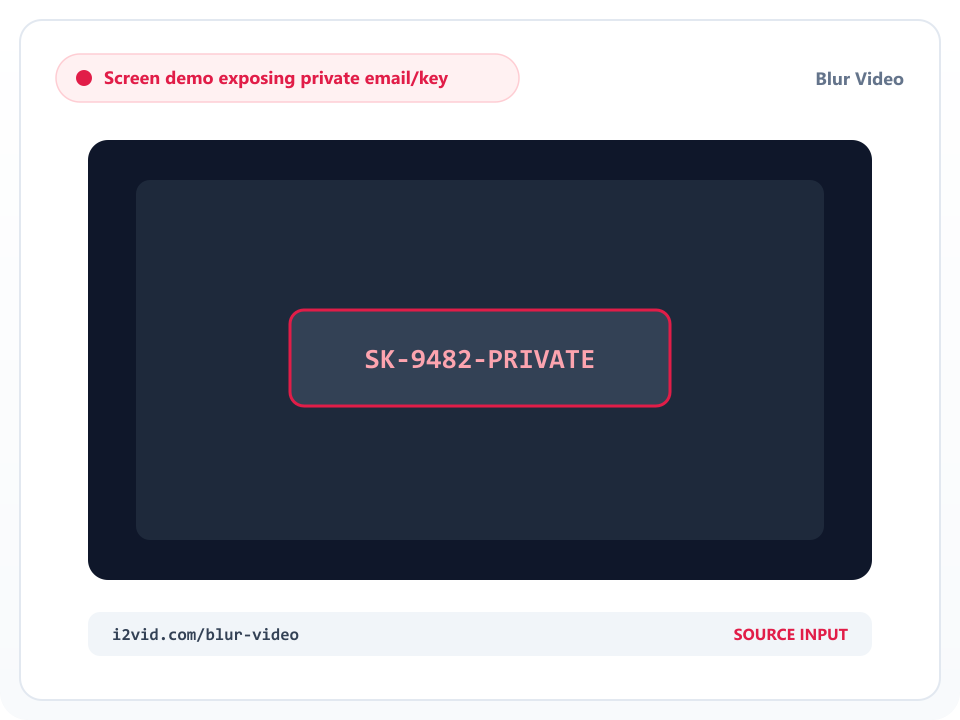
대화형 블러 상자를 얼굴, 번호판, 비밀번호 필드 또는 주소 표시줄 등 가려야 할 위치로 직접 드래그하세요.
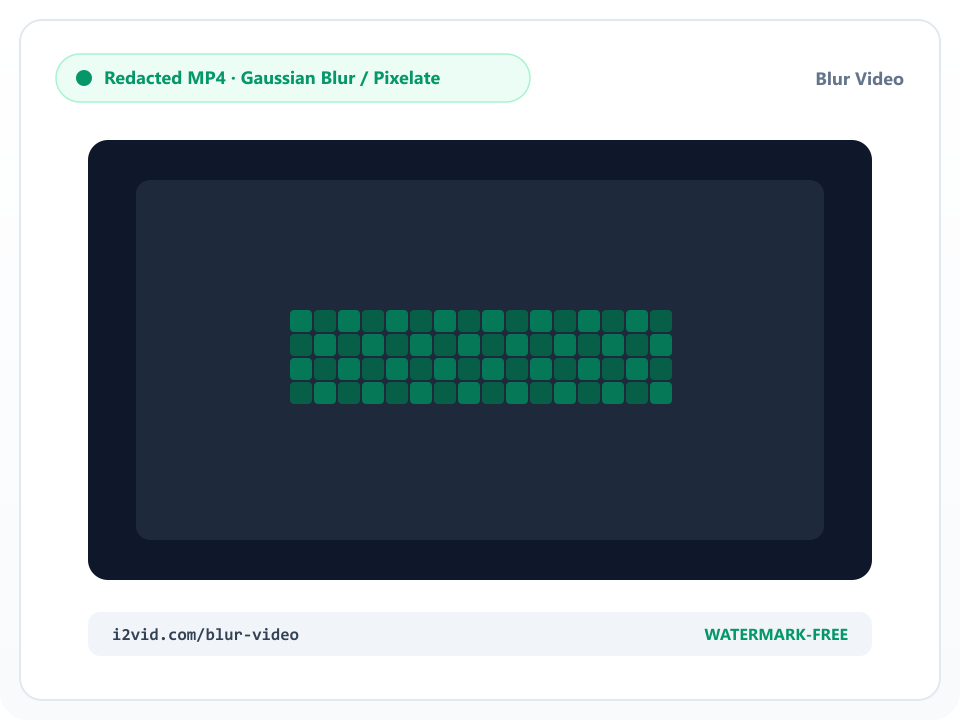
가우시안 블러, 픽셀화 또는 검은색 가림을 선택하고 강도를 조절하세요
깔끔한 UI 데모를 위한 '소프트 블러', 일반적인 얼굴/번호판 익명화를 위한 '모자이크 픽셀화', 또는 작은 텍스트와 토큰을 완벽히 가리기 위한 '검은색 가림' 중 선택하세요.
텍스트를 알아볼 수 없도록 강도를 충분히 높이고, 전체 클립에 적용할지 특정 시간 범위에만 적용할지 선택하세요.
얼굴이나 번호판이 움직이는 경로에 여유를 두고 상자를 설정하거나, API 키와 토큰에는 '검은색 가림'을 사용하세요.
파일 헤더에서 내장된 카메라 GPS 좌표를 제거하려면 다운로드 화면에서 'Video Metadata Inspector'를 클릭하세요.
확인 후 가려진 동영상을 다운로드하세요
미리보기를 스크럽하여 대상이 가림 상자 밖으로 벗어나지 않는지 확인하세요.
'Export Video'를 클릭하여 블러를 출력 프레임에 영구적으로 적용하세요. 시청자가 이를 제거하거나 되돌릴 수 없습니다.
Blur Video를 사용할 준비가 되셨나요?
브라우저에서 Blur Video를 여세요. 업로드 없이 100% 개인 정보가 보호되며 워터마크가 없습니다. 관련 동영상 도구: Screen Recorder, Video Metadata Inspector, Mute Video.
Blur Video 자주 묻는 질문
브라우저에서 바로 워터마크 없이 깔끔하고 빠르게 동영상을 내보내는 실용적인 방법.
내보낸 MP4에서 누군가 블러를 되돌리거나 제거할 수 있나요?
'검은색 가림'은 기본 픽셀을 완전히 삭제하며, 강력한 가우시안/모자이크 처리는 별도의 레이어 없이 평면 동영상 스트림에 직접 적용됩니다.
가려지지 않은 원본 동영상이 어디론가 업로드되나요?
절대 없습니다. 민감한 원본 녹화 파일은 사용자의 브라우저 탭 내에서 100% 안전하게 유지됩니다.
튜토리얼 중간의 4초 구간만 블러 처리할 수 있나요?
네, 가능합니다. 시간 지정 가림 기능을 활성화하여 민감한 탭이 열려 있는 정확한 초 동안만 블러가 나타나도록 설정하세요.


