


פתחו כל וידאו כדי לבדוק את טבלת הזרם הטכנית שלו באופן מיידי
פתחו את Video Metadata Inspector ובחרו את קובץ ה-MP4, MOV, MKV או WebM שלכם.
טבלת הבדיקה מציגה מיד את סוג הקונטיינר, רוחב וגובה בפיקסלים, יחס גובה-רוחב, קצב פריימים (FPS), משך זמן, קצב נתונים כולל ומצב אודיו — 100% אופליין בדפדפן שלכם.
אשרו את הגדרות הזרם לפני שמירת עותק נקי
השאירו את משך הזמן המלא לבחירה עבור ניקוי מטא-דאטה טהור, או כוונו את ההתחלה/סיום אם ברצונכם גם לחתוך את הקצוות.
השאירו את האפשרות Keep audio track פעילה (או בטלו אותה אם ברצונכם בסרטון ללא קול).
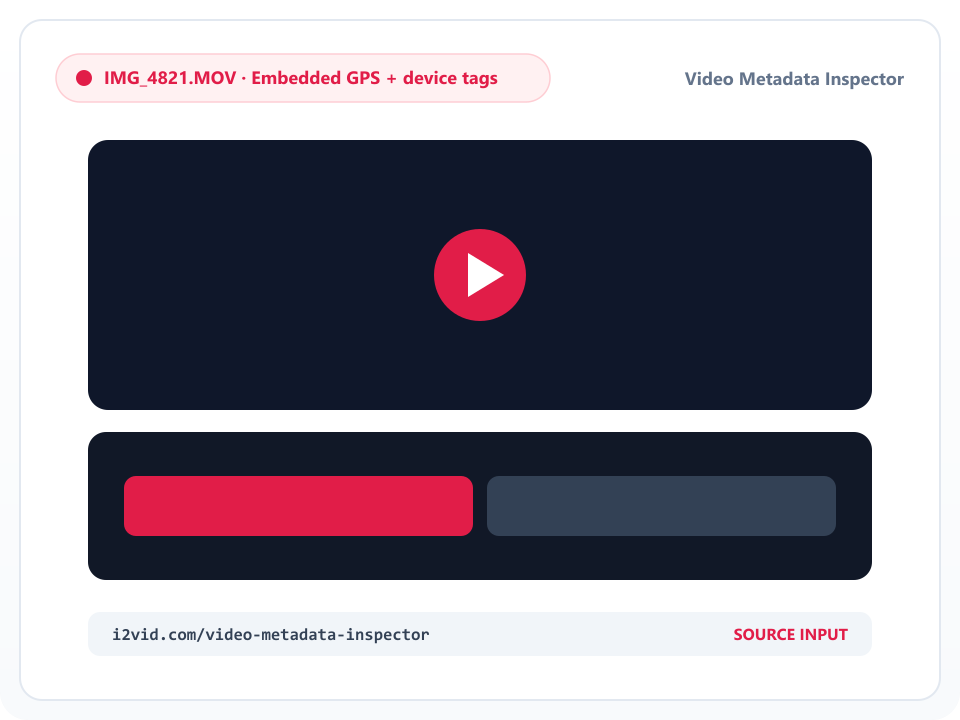
הסרת תגיות קונטיינר לפני פרסום סרטוני סיור בבית, מכירת פריטים או סרטונים משפחתיים מונעת שיתוף לא מכוון של קואורדינטות ה-GPS המדויקות שלכם.
בדקו מידות פיקסלים מדויקות, FPS וקצב נתונים בשנייה אחת בכל פעם שפלטפורמה חברתית או מנהל מודעות דוחה קובץ.
הורידו קונטיינר חדש ללא תגיות אישיות מוטמעות
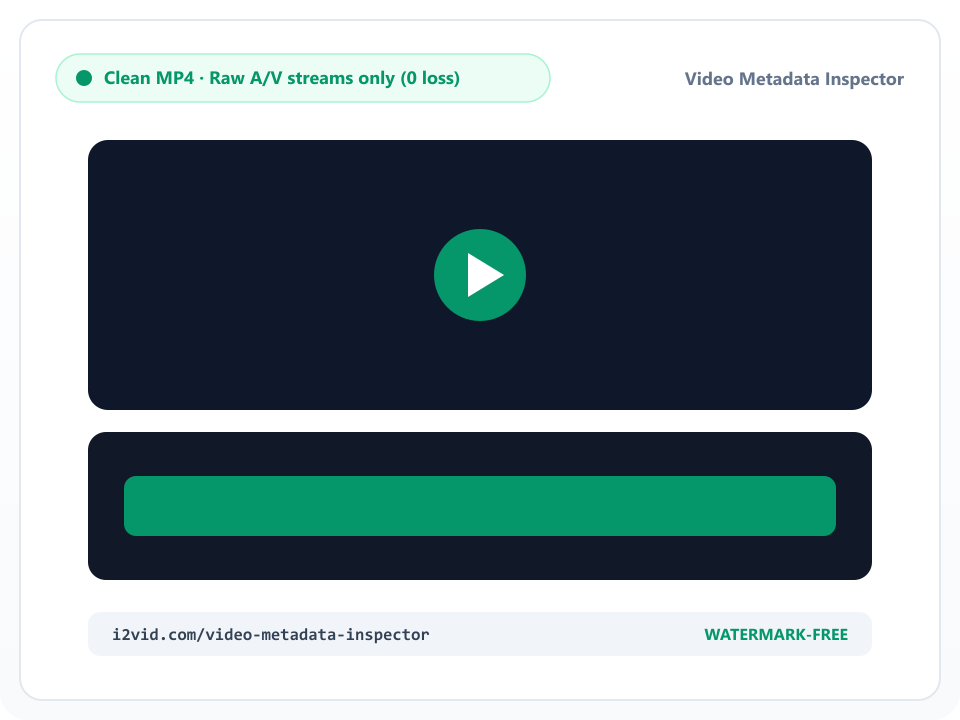
לחצו על Export Clean Copy כדי לכתוב רק את זרמי הוידאו והאודיו הגולמיים לתוך קונטיינר חדש לגמרי.
שמרו את קובץ ה-MP4 או ה-WebM הנקי שלכם ברגעים ספורים.
מוכנים להשתמש ב-Video Metadata Inspector?
פתחו את Video Metadata Inspector בדפדפן שלכם — 100% פרטי במכשיר שלכם ללא העלאות וללא סימני מים. כלים קשורים: Blur Video, Video Converter, Video Contact Sheet.
שאלות נפוצות על Video Metadata Inspector
תשובות מעשיות לקבלת ייצוא וידאו נקי, מהיר וללא סימני מים ישירות בדפדפן.
האם הסרת מטא-דאטה פוגעת באיכות הוידאו או האודיו?
בכלל לא — חבילות הוידאו והאודיו הגולמיות מועתקות לקונטיינר חדש ללא קידוד מחדש של הפיקסלים.
האם הקבצים או המטא-דאטה שלי נשלחים אי פעם לשרת?
לעולם לא. גם הבדיקה וגם הסרת התגיות מתבצעות במלואן בתוך הדפדפן שלכם.
מה אם מידע רגיש גלוי גם בתוך תמונת הוידאו עצמה?
השתמשו ב-Blur Video מיד לאחר מכן כדי לטשטש או להשחיר פנים, לוחיות רישוי או כתובות שמופיעות על המסך!


