

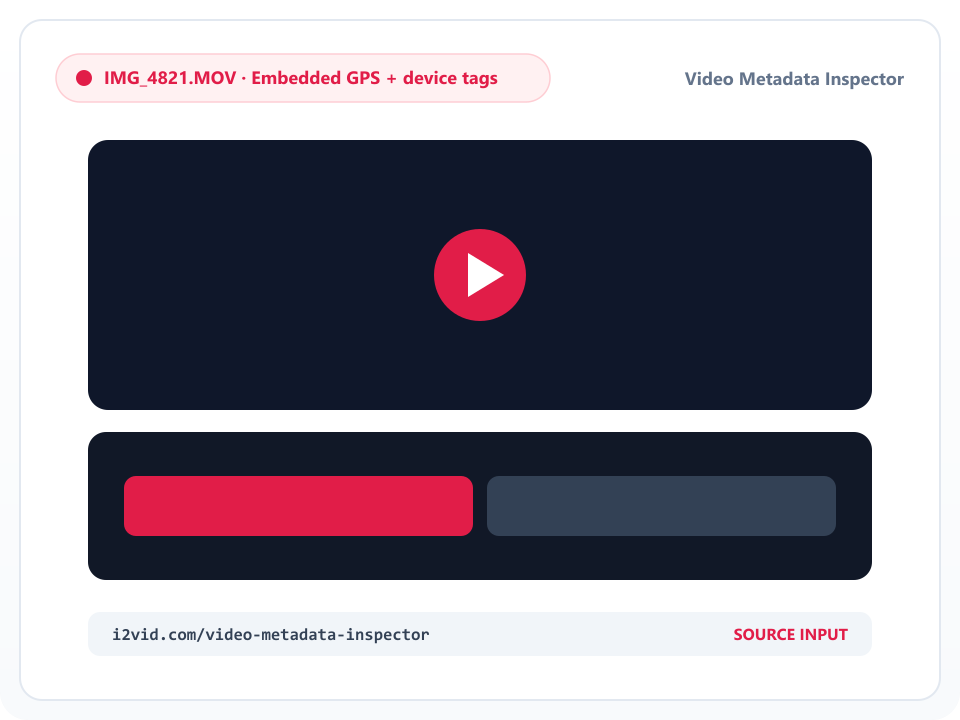
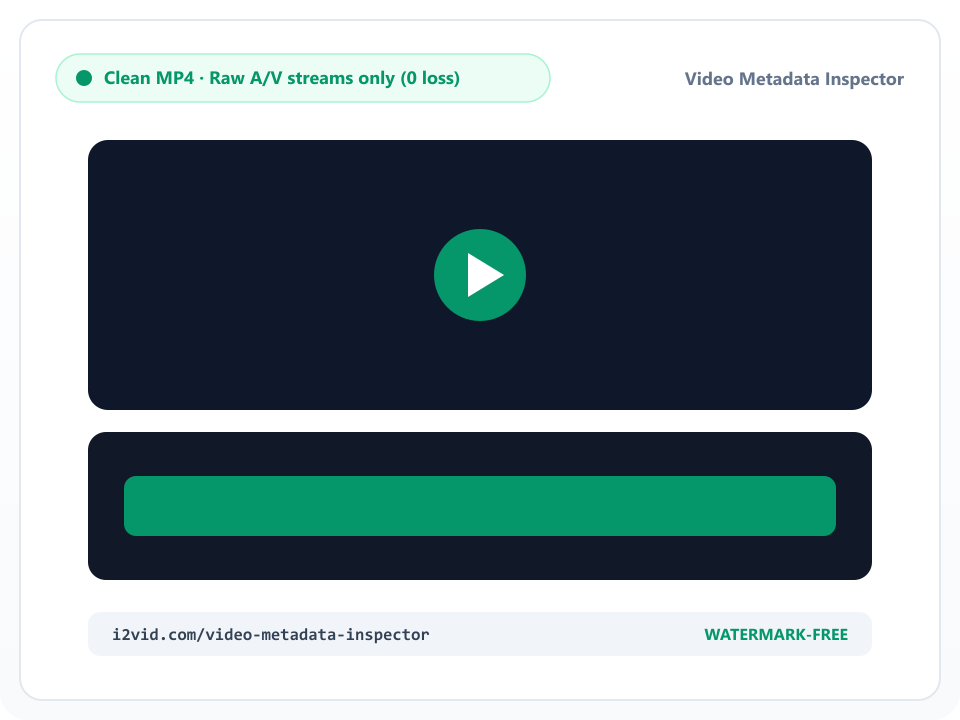

افتح أي فيديو لفحص جدول تدفق البيانات التقني الخاص به فوراً
افتح Video Metadata Inspector واختر ملف MP4 أو MOV أو MKV أو WebM الخاص بك.
يعرض جدول الفحص فوراً نوع الحاوية، وعرض وارتفاع البكسل، ونسبة العرض إلى الارتفاع، ومعدل الإطارات (FPS)، والمدة، ومعدل البت الإجمالي، وحالة الصوت—بشكل غير متصل بالإنترنت 100% في متصفحك.
تأكد من إعدادات التدفق قبل حفظ نسخة نظيفة
احتفظ بالمدة الكاملة محددة لإجراء عملية تنظيف بيانات وصفية نقية، أو اضبط البداية/النهاية إذا كنت ترغب أيضاً في قص الأطراف.
اترك خيار الاحتفاظ بمسار الصوت مفعلاً (أو قم بإلغاء تحديده إذا كنت تريد لقطات صامتة).
إزالة وسوم الحاوية قبل نشر جولات المنازل، أو بيع العناصر، أو مقاطع العائلة يمنع مشاركة إحداثيات GPS الدقيقة الخاصة بك دون قصد.
تحقق من أبعاد البكسل الدقيقة، ومعدل الإطارات، ومعدل البت في ثانية واحدة كلما رفضت منصة اجتماعية أو مدير إعلانات ملفاً ما.
حمل حاوية جديدة خالية من الوسوم الشخصية المضمنة
انقر فوق تصدير نسخة نظيفة لكتابة تدفقات الفيديو والصوت الخام فقط في حاوية جديدة تماماً.
احفظ ملف MP4 أو WebM الخاص بك بعد تنظيف الخصوصية في لحظات.
هل أنت مستعد لاستخدام Video Metadata Inspector؟
افتح Video Metadata Inspector في متصفحك—خاص 100% على جهازك مع صفر عمليات رفع وصفر علامات مائية. أدوات فيديو ذات صلة: Blur Video، Video Converter، Video Contact Sheet.
الأسئلة الشائعة حول Video Metadata Inspector
إجابات عملية للحصول على تصديرات فيديو نظيفة وسريعة وخالية من العلامات المائية مباشرة في متصفحك.
هل تؤدي إزالة البيانات الوصفية إلى تقليل جودة الفيديو أو الصوت؟
على الإطلاق—يتم نسخ حزم الفيديو والصوت الخام إلى حاوية جديدة دون إعادة ترميز البكسلات.
هل يتم إرسال ملفاتي أو بياناتي الوصفية إلى خادم؟
أبداً. يتم تشغيل كل من الفحص وإزالة الوسوم بالكامل داخل متصفحك الخاص.
ماذا لو كانت المعلومات الحساسة مرئية أيضاً داخل صورة الفيديو؟
استخدم Blur Video مباشرة بعد ذلك لطمس أو حجب الوجوه، أو لوحات الترخيص، أو العناوين الظاهرة على الشاشة!


