


Apri qualsiasi video per ispezionare istantaneamente la tabella dei flussi tecnici
Apri Video Metadata Inspector e seleziona il tuo file MP4, MOV, MKV o WebM.
La tabella dell'Inspector mostra immediatamente il tipo di container, larghezza × altezza in pixel, aspect ratio, frame rate (FPS), durata, bitrate complessivo e stato dell'audio—100% offline nel tuo browser.
Conferma le impostazioni del flusso prima di salvare una copia pulita
Mantieni selezionata l'intera durata per una rimozione pura dei metadati, oppure regola Inizio/Fine se desideri anche tagliare le estremità.
Lascia abilitata l'opzione Mantieni traccia audio (o deselezionala se desideri un filmato muto).
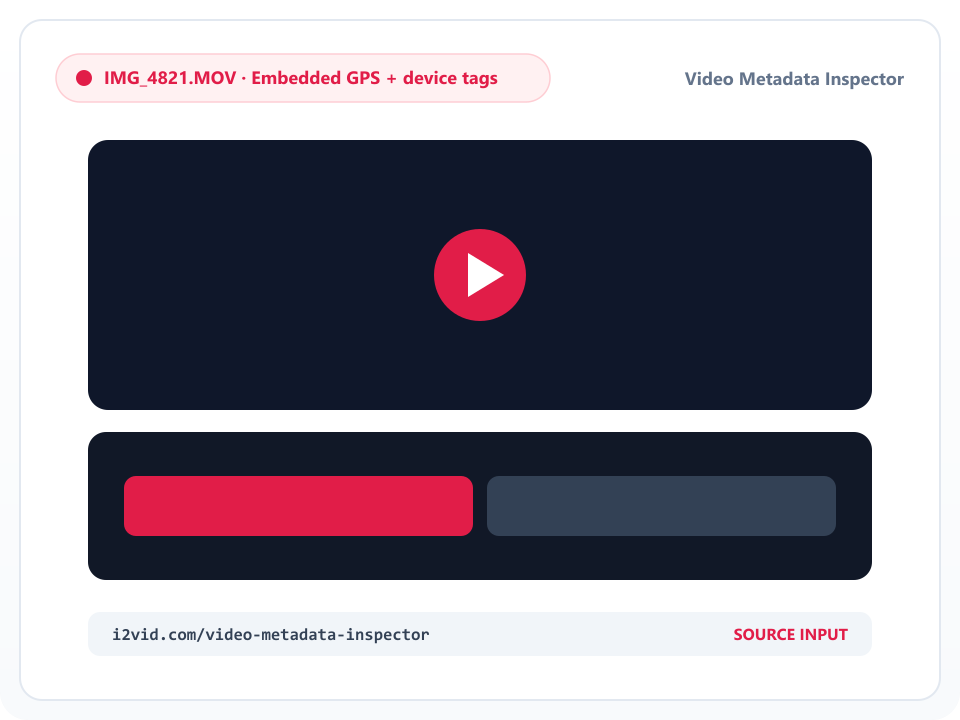
Rimuovere i tag del container prima di pubblicare video di case, vendite di oggetti o clip familiari impedisce di condividere involontariamente le tue coordinate GPS esatte.
Controlla le dimensioni esatte in pixel, FPS e bitrate in un secondo ogni volta che una piattaforma social o un gestore pubblicitario rifiuta un file.
Scarica un nuovo container privo di tag personali incorporati
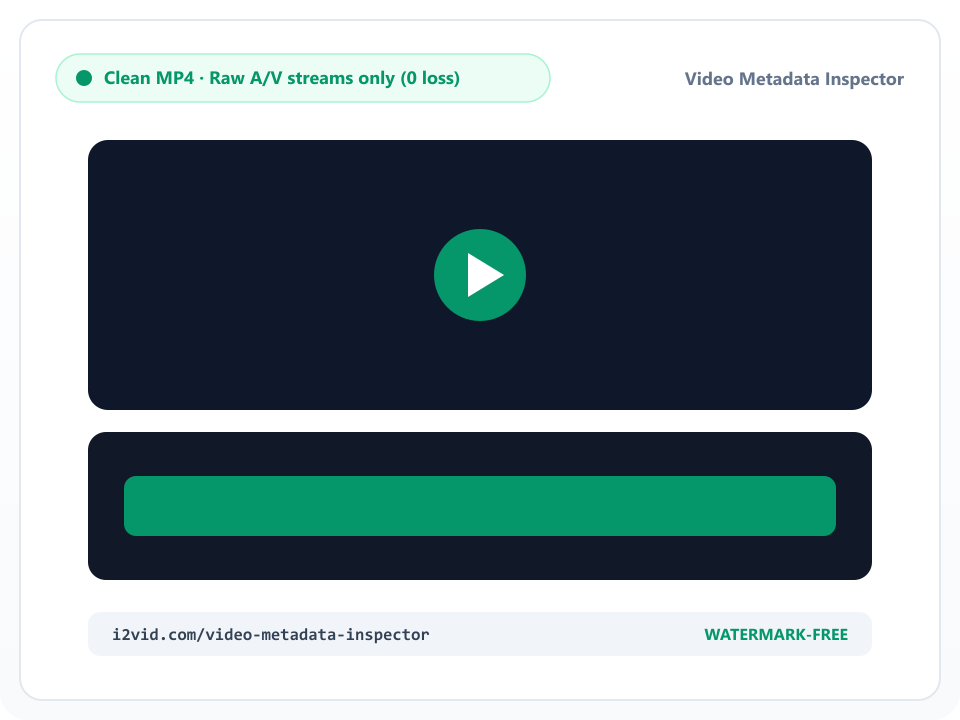
Clicca su Esporta copia pulita per scrivere solo i flussi video e audio grezzi in un nuovo container.
Salva il tuo MP4 o WebM ripulito per la privacy in pochi istanti.
Pronto a usare Video Metadata Inspector?
Apri Video Metadata Inspector nel tuo browser—100% privato sul tuo dispositivo, senza caricamenti e senza watermark. Strumenti video correlati: Blur Video, Video Converter, Video Contact Sheet.
FAQ su Video Metadata Inspector
Risposte pratiche per ottenere esportazioni video pulite, veloci e senza watermark direttamente nel tuo browser.
La rimozione dei metadati degrada la qualità video o audio?
Assolutamente no: i pacchetti video e audio grezzi vengono copiati in un nuovo container senza ricodificare i pixel.
I miei file o metadati vengono mai inviati a un server?
Mai. Sia l'ispezione che la rimozione dei tag avvengono completamente all'interno del tuo browser.
Cosa succede se informazioni sensibili sono visibili ANCHE all'interno dell'immagine video?
Usa Blur Video subito dopo per sfocare o oscurare volti, targhe o indirizzi visibili sullo schermo!


