


Abra qualquer vídeo para inspecionar sua tabela de fluxo técnico instantaneamente
Abra o Inspetor de Metadados de Vídeo e selecione seu arquivo MP4, MOV, MKV ou WebM.
A tabela do Inspetor exibe imediatamente o tipo de container, largura × altura em pixels, proporção, taxa de quadros (FPS), duração, bitrate geral e status do áudio — 100% offline no seu navegador.
Confirme as configurações de fluxo antes de salvar uma cópia limpa
Mantenha a duração total selecionada para uma limpeza pura de metadados, ou ajuste o Início/Fim se também desejar cortar as extremidades.
Deixe a opção Manter faixa de áudio ativada (ou desmarque-a se desejar um vídeo sem som).
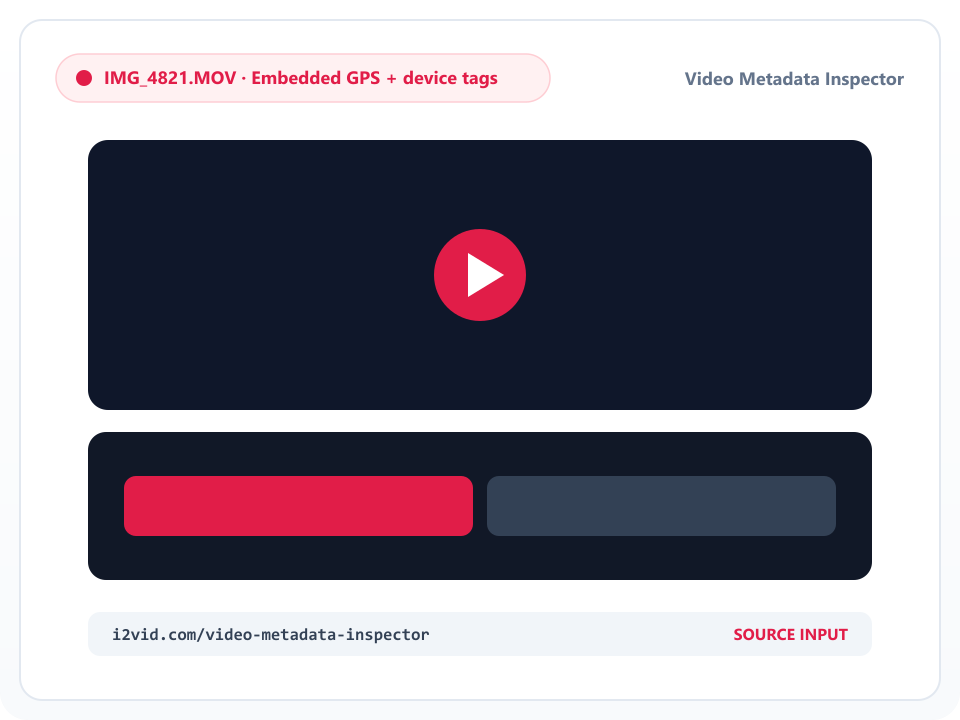
Remover tags do container antes de publicar vídeos de tours imobiliários, vendas de itens ou clipes de família evita o compartilhamento não intencional de suas coordenadas GPS exatas.
Verifique as dimensões exatas em pixels, FPS e bitrate em um segundo sempre que uma plataforma social ou gerenciador de anúncios rejeitar um arquivo.
Baixe um novo container livre de tags pessoais incorporadas
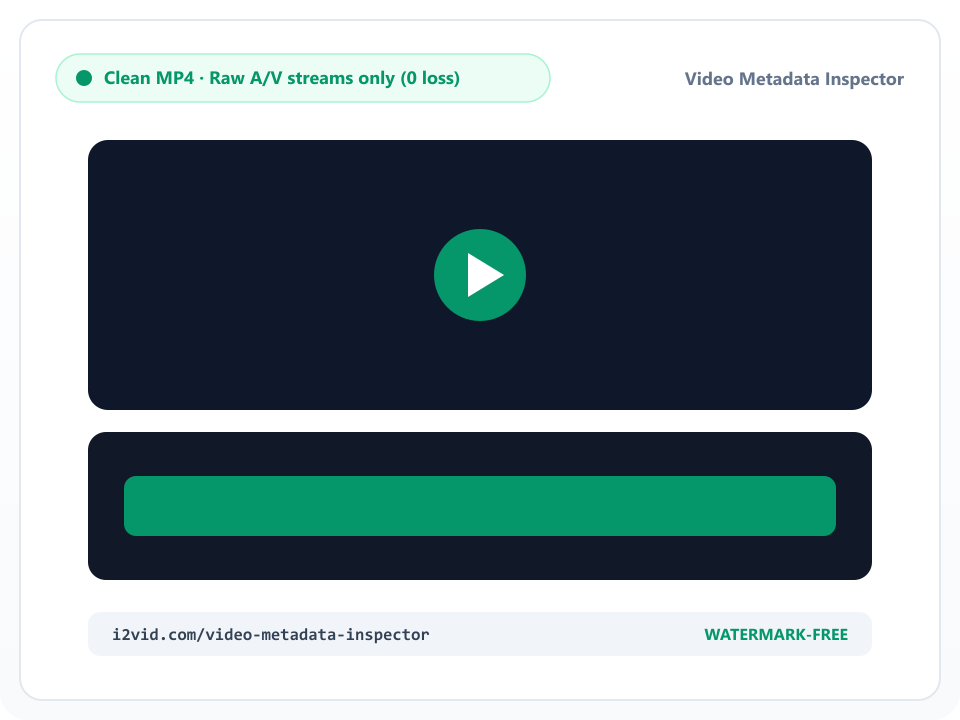
Clique em Exportar Cópia Limpa para gravar apenas os fluxos brutos de vídeo e áudio em um novo container.
Salve seu MP4 ou WebM com privacidade limpa em instantes.
Pronto para usar o Inspetor de Metadados de Vídeo?
Abra o Inspetor de Metadados de Vídeo no seu navegador — 100% privado no seu dispositivo, sem uploads e sem marcas d'água. Ferramentas de vídeo relacionadas: Desfocar Vídeo, Conversor de Vídeo, Folha de Contato de Vídeo.
Perguntas Frequentes do Inspetor de Metadados de Vídeo
Respostas práticas para obter exportações de vídeo limpas, rápidas e sem marcas d'água diretamente no seu navegador.
A remoção de metadados degrada a qualidade do vídeo ou áudio?
De forma alguma — os pacotes brutos de vídeo e áudio são copiados para um novo container sem reencodificar os pixels.
Meus arquivos ou metadados são enviados para um servidor?
Nunca. Tanto a inspeção quanto a remoção de tags ocorrem completamente dentro do seu próprio navegador.
E se informações sensíveis também estiverem visíveis DENTRO da imagem do vídeo?
Use o Desfocar Vídeo logo em seguida para desfocar ou ocultar rostos, placas de veículos ou endereços visíveis na tela!


