
Herramientas40

Velocidad y filtros

Cómo inspeccionar la resolución, FPS y bitrate de un video, y eliminar metadatos GPS ocultos

Los smartphones suelen incrustar coordenadas GPS exactas de casa u oficina, marcas de tiempo de creación y detalles del número de serie del dispositivo dentro de los encabezados `.mov` y `.mp4`. El Inspector de Metadatos de Video de i2Vid revela las propiedades técnicas de los flujos de tu clip localmente y exporta una copia limpia sin etiquetas, sin pérdida de calidad.

Verifica localmente las especificaciones de contenedores MP4, MOV, MKV y WebM, códecs, resolución, tasa de fotogramas y bitrate, y exporta una copia limpia sin metadatos en menos de un segundo.

Sigue la guía
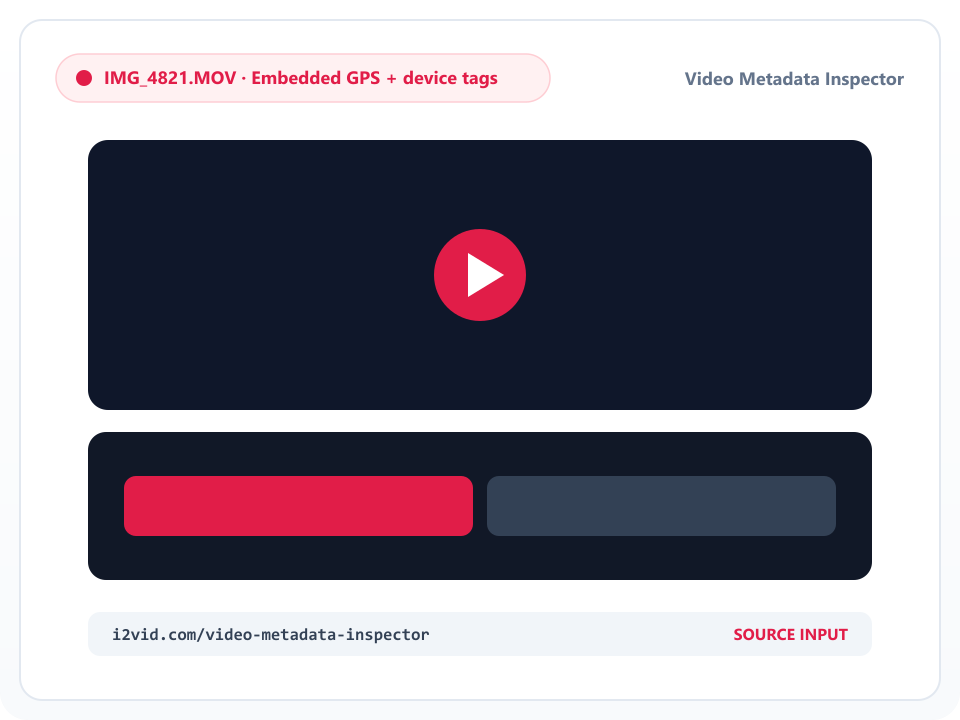
Antes IMG_4821.MOV · Embedded GPS + device tags
Entrada de origen del Inspector de metadatos de video — IMG_4821.MOV · GPS incrustado + etiquetas de dispositivo
Grabaciones de teléfono que contienen coordenadas de ubicación ocultas e identificadores de dispositivo dentro de los átomos del contenedor.
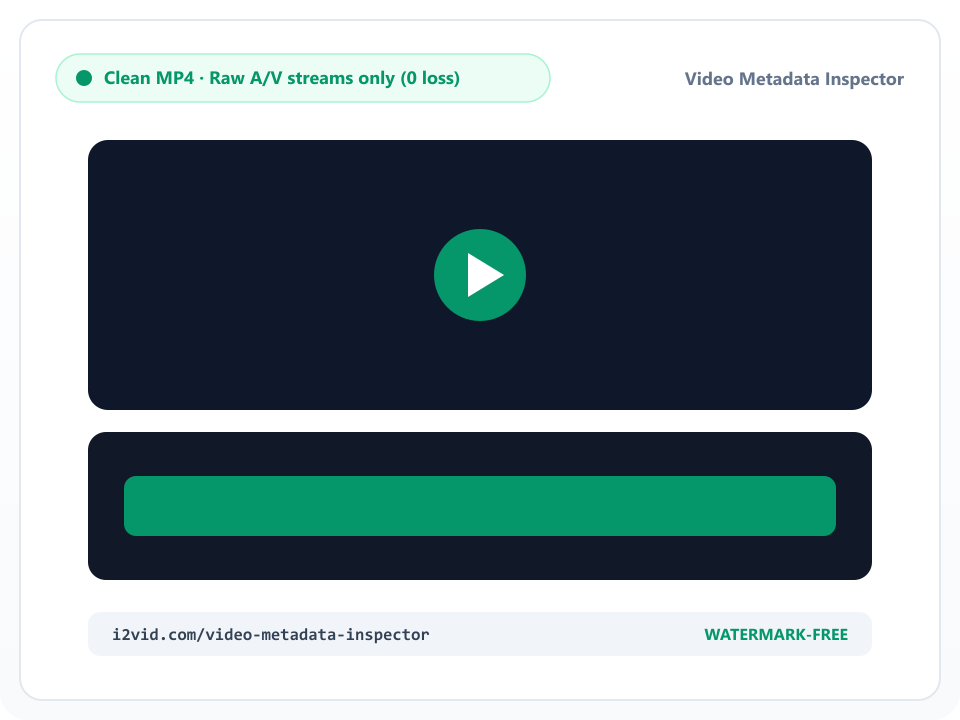
Después Clean MP4 · Raw A/V streams only (0 loss)
Resultado final del Inspector de metadatos de video — MP4 limpio · Solo flujos A/V sin procesar (0 pérdida)
Contenedor recién creado que conserva el 100% de la calidad original de video/audio, dejando atrás las etiquetas personales.
VIDEO TUTORIAL RÁPIDO Cómo inspeccionar la resolución, FPS y bitrate de un video, y eliminar metadatos GPS ocultos Los smartphones suelen incrustar coordenadas GPS exactas de casa u oficina, marcas de tiempo de creación y detalles del número de serie del dispositivo dentro de los encabezados `.mov` y `.mp4`. El Inspector de Metadatos de Video de i2Vid revela las propiedades técnicas de los flujos de tu clip localmente y exporta una copia limpia sin etiquetas, sin pérdida de calidad. Narración en inglés Ver el video

Cómo inspeccionar la resolución, FPS y bitrate de un video, y eliminar metadatos GPS ocultos

01

Abre cualquier video para inspeccionar su tabla técnica de flujos al instante

Abre el Inspector de Metadatos de Video y selecciona tu archivo MP4, MOV, MKV o WebM.

La tabla del inspector muestra inmediatamente el tipo de contenedor, ancho y alto en píxeles, relación de aspecto, tasa de fotogramas (FPS), duración, bitrate general y estado del audio, 100% offline en tu navegador.

02

Confirma la configuración del flujo antes de guardar una copia limpia

Mantén seleccionada la duración completa para una limpieza total de metadatos, o ajusta el Inicio/Fin si también deseas recortar los extremos.

Deja habilitada la opción Mantener pista de audio (o desmárcala si también deseas obtener metraje silencioso).

Limpia los videos de tu teléfono antes de publicarlos en foros o mercados

Eliminar las etiquetas del contenedor antes de publicar videos de recorridos por casas, ventas de artículos o clips familiares evita compartir tus coordenadas GPS exactas sin querer.

Diagnostica rápidamente los rechazos de carga

Comprueba las dimensiones exactas en píxeles, FPS y bitrate en un segundo cuando una plataforma social o gestor de anuncios rechace un archivo.

03

Descarga un contenedor nuevo libre de etiquetas personales incrustadas

Haz clic en Exportar copia limpia para escribir solo los flujos de video y audio originales en un contenedor nuevo.

Guarda tu MP4 o WebM con la privacidad protegida en un instante.

¿Listo para usar el Inspector de Metadatos de Video?

Abre el Inspector de Metadatos de Video en tu navegador: 100% privado en tu dispositivo, sin subidas y sin marcas de agua. Herramientas de video relacionadas: Desenfocar Video, Convertidor de Video, Hoja de Contacto de Video.

Abrir el Inspector de Metadatos de Video
Preguntas frecuentes

Preguntas frecuentes sobre el Inspector de Metadatos de Video

Respuestas prácticas para obtener exportaciones de video limpias, rápidas y sin marcas de agua directamente en tu navegador.

¿La eliminación de metadatos degrada la calidad del video o audio?

En absoluto: los paquetes de video y audio originales se copian en un contenedor nuevo sin re-codificar los píxeles.

¿Mis archivos o metadatos se envían alguna vez a un servidor?

Nunca. Tanto la inspección como la eliminación de etiquetas se ejecutan completamente dentro de tu propio navegador.

¿Qué pasa si hay información sensible visible DENTRO de la imagen del video?

¡Usa Desenfocar Video justo después para ocultar o censurar rostros, matrículas o direcciones visibles en pantalla!


Detalle de la imagen

Idioma38

EnglishالعربيةFrançaisItalianoDeutschEspañolPortuguêsNederlandsРусскийTürkçe日本語中文हिन्दीBahasa IndonesiaBahasa Melayu한국어Tiếng ViệtไทยPolskiSvenskaУкраїнськаNorskবাংলাΕλληνικάفارسیاردوČeštinaDanskMagyarRomânăSuomiБългарскиFilipinoქართულიSlovenčinaAzərbaycancaעבריתSlovenščina
