

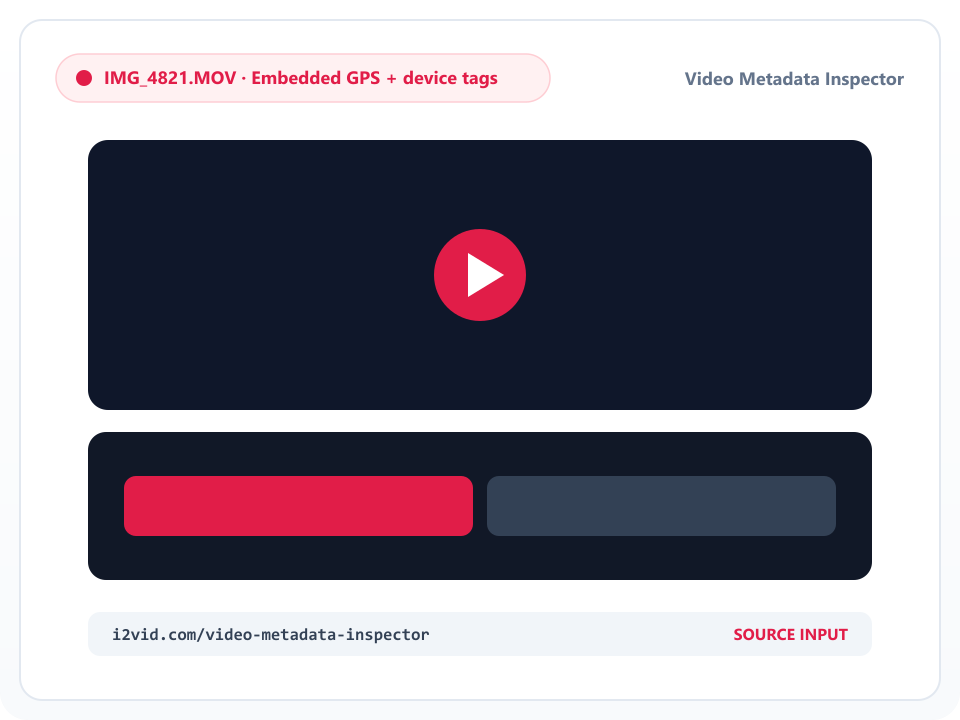

Öffnen Sie ein beliebiges Video, um die technische Stream-Tabelle sofort zu prüfen
Öffnen Sie den Video Metadata Inspector und wählen Sie Ihre MP4-, MOV-, MKV- oder WebM-Datei aus.
Die Inspektor-Tabelle zeigt sofort den Containertyp, Pixelbreite × -höhe, Seitenverhältnis, Bildrate (FPS), Dauer, Gesamtbitrate und Audiostatus an – 100 % offline in Ihrem Browser.
Stream-Einstellungen vor dem Speichern einer bereinigten Kopie bestätigen
Behalten Sie die volle Dauer für eine reine Metadaten-Bereinigung bei oder passen Sie Start/Ende an, falls Sie das Video zusätzlich zuschneiden möchten.
Lassen Sie die Option „Audio-Spur beibehalten“ aktiviert (oder deaktivieren Sie sie, wenn Sie ein stummes Video wünschen).
Das Entfernen von Container-Tags vor dem Posten von Haus-Touren, Verkaufsanzeigen oder Familienvideos verhindert, dass Sie versehentlich Ihre exakten GPS-Koordinaten teilen.
Prüfen Sie exakte Pixelmaße, FPS und Bitrate in einer Sekunde, wenn eine Social-Media-Plattform oder ein Werbemanager eine Datei ablehnt.
Laden Sie einen neuen Container frei von eingebetteten persönlichen Tags herunter
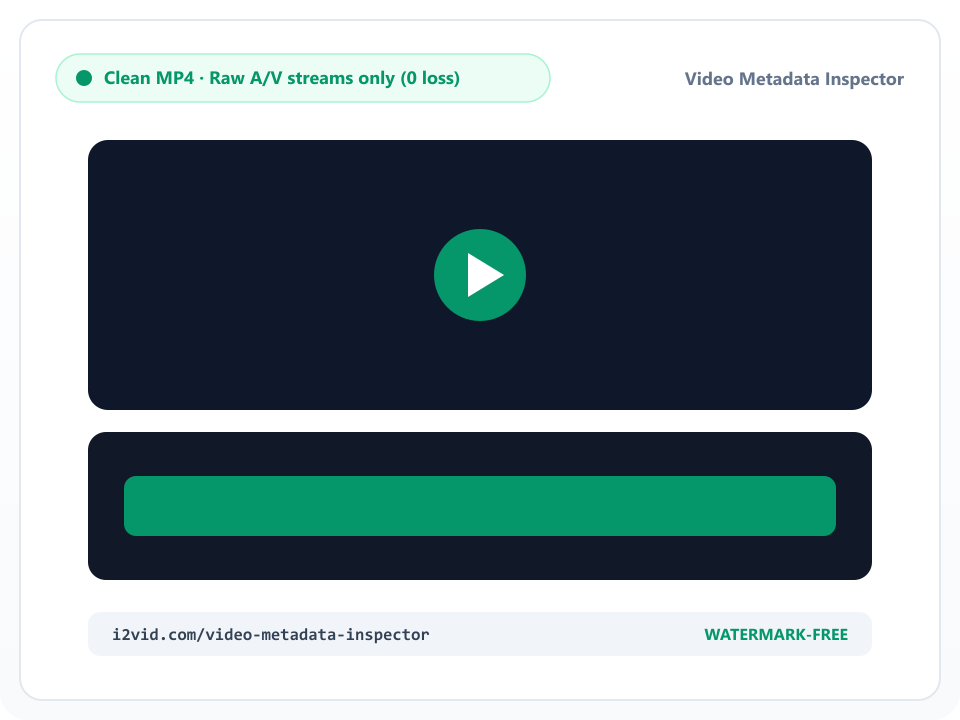
Klicken Sie auf „Bereinigte Kopie exportieren“, um nur die rohen Video- und Audiostreams in einen neuen Container zu schreiben.
Speichern Sie Ihr datenschutzbereinigtes MP4 oder WebM in wenigen Augenblicken.
Bereit für den Video Metadata Inspector?
Öffnen Sie den Video Metadata Inspector in Ihrem Browser – 100 % privat auf Ihrem Gerät, ohne Uploads und ohne Wasserzeichen. Verwandte Video-Tools: Video weichzeichnen, Video-Konverter, Video-Kontaktbogen.
Häufig gestellte Fragen zum Video Metadata Inspector
Praktische Antworten für saubere, schnelle und wasserzeichenfreie Video-Exporte direkt in Ihrem Browser.
Verschlechtert das Entfernen von Metadaten die Video- oder Audioqualität?
Überhaupt nicht – rohe Video- und Audiopakete werden in einen neuen Container kopiert, ohne die Pixel neu zu kodieren.
Werden meine Dateien oder Metadaten jemals an einen Server gesendet?
Niemals. Sowohl die Inspektion als auch das Entfernen der Tags laufen vollständig in Ihrem eigenen Browser ab.
Was ist, wenn sensible Informationen IM Videobild sichtbar sind?
Verwenden Sie direkt danach „Video weichzeichnen“, um Gesichter, Nummernschilder oder Adressen im Bild unkenntlich zu machen!


